
HiroVPN доступен для Android, iOS, Windows, Mac OS, Linux и даже роутеров. Самый безопасный сценарий — скачивать приложение только с официальной страницы загрузки HiroVPN или из официального магазина приложений. В начале страницы уже есть кнопка с альтернативным официальным вариантом подключения: это уместный путь, если не хочется искать случайные конфиги, APK-файлы и вручную разбираться с параметрами.
Что это за сервис и на каких устройствах работает
HiroVPN позиционируется как VPN-сервис для защищенного подключения и доступен на нескольких платформах: Android, iOS, Windows, Mac OS, Linux, а также в формате решения для роутеров. Это подтверждается на официальном сайте и в разделе FAQ сервиса. Точный набор возможностей может отличаться в зависимости от платформы и версии приложения, поэтому перед установкой стоит свериться с текущей страницей загрузки. На сайте также заявлены поддержка 24/7, пробный период и политика без логов, а на странице покупки указаны ограничения по числу устройств в зависимости от подписки. Официальный FAQ HiroVPN
| Платформа | Где доступно | Что важно учесть |
|---|---|---|
| Android | Google Play, APK, AppGallery | APK стоит брать только с официальной страницы |
| iPhone и iPad | App Store | После установки нужно подтвердить создание VPN-профиля |
| Windows | Официальный сайт | Иногда требуется разрешить приложению сетевой доступ |
| Mac OS | Официальный сайт | Может понадобиться подтверждение системных разрешений |
| Linux | Официальный сайт | Порядок установки зависит от дистрибутива |
| Роутеры | Прошивка HiroVPN | Подходит не для всех моделей, список нужно проверять отдельно |
Где скачать HiroVPN безопасно
Для такой программы это главный вопрос. Если загрузить клиент со случайного сайта, можно получить устаревший установщик, модифицированную сборку или просто нерабочий файл. Безопасный порядок такой:
- Откройте официальную страницу HiroVPN с вариантами загрузки.
- Выберите свою платформу: Android, iOS, Windows, Mac OS или Linux.
- Если у вас Android, по возможности ставьте версию из Google Play. APK имеет смысл брать только в том случае, если официальный магазин недоступен.
- На iPhone и iPad используйте только App Store.
- На Windows и Mac загружайте установщик с официального сайта сервиса.
На официальном сайте перечислены каналы загрузки для Google Play, Android APK, AppGallery, Android TV, iOS, Apple TV, Mac OS, Windows и Linux. Это удобнее, чем искать приложение по названию вручную и рисковать ошибкой из-за похожих карточек. Если вам нужен более предсказуемый сценарий подключения на разных устройствах, логично отталкиваться от кнопки в начале страницы: она уже ведет к готовому варианту, а не к случайным источникам.
Как установить и включить подключение
На Android и iPhone
- Скачайте приложение из официального источника.
- Откройте его и войдите в аккаунт, если это требуется вашим сценарием использования.
- Выберите сервер или используйте автоматический выбор, если он доступен.
- Нажмите кнопку подключения.
- Подтвердите создание VPN-подключения в системе, если устройство покажет системный запрос.
На iPhone системное окно с созданием VPN-профиля — нормальная часть настройки. Без этого шага подключение не заработает.
На Windows и Mac
- Скачайте установщик с официального сайта.
- Установите программу стандартным способом.
- Запустите клиент и авторизуйтесь, если это нужно.
- Выберите сервер или автоматический режим.
- Нажмите кнопку подключения и дождитесь статуса активного соединения.
Если после запуска ничего не происходит, проверьте, не блокирует ли подключение брандмауэр, антивирус или корпоративные сетевые правила. На ноутбуках также полезно убедиться, что сеть сама по себе работает стабильно без VPN.
| Ситуация | Что проверить | Решение |
|---|---|---|
| Приложение установилось, но не подключается | Есть ли интернет без VPN | Сначала проверьте обычное подключение |
| Подключение зависает на старте | Выбранный сервер и права приложения | Смените сервер и перезапустите клиент |
| На телефоне нет системного разрешения | Появлялось ли окно VPN | Подтвердите создание VPN-профиля |
| После запуска сайты не открываются | DNS и состояние сети | Отключите и заново включите соединение, затем смените сервер |
| На ПК клиент запускается, но трафика нет | Брандмауэр и сторонний защитный софт | Проверьте правила сети и временно исключите конфликт |
Как проверить, что VPN действительно работает
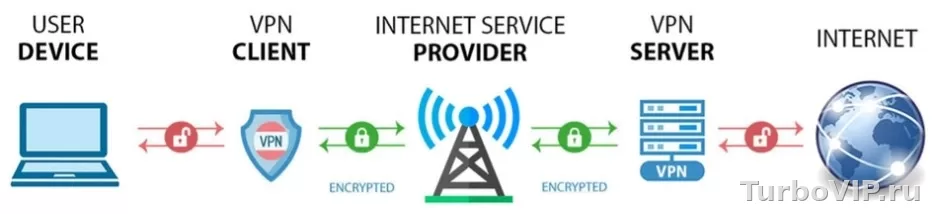
Многие смотрят только на значок в приложении, но этого мало. Важно убедиться, что трафик реально идет через VPN, а не остался на обычном соединении.
Быстрая проверка
- До подключения откройте любой сервис проверки IP и запомните страну и адрес.
- Включите VPN.
- Обновите страницу и сравните IP-адрес.
- Проверьте, изменился ли регион и нет ли ошибок загрузки сайтов.
Что проверить дополнительно
- Меняется ли внешний IP после подключения.
- Нет ли утечки DNS, когда сайты продолжают резолвиться через провайдера.
- Не пропадает ли интернет при смене сети с Wi‑Fi на мобильную.
- Сохраняется ли соединение после сна ноутбука или блокировки смартфона.
На сайте HiroVPN заявлены защита от DNS/IP-утечек и Kill Switch, а также автоматический выбор оптимального соединения. Но такие вещи лучше подтверждать реальной проверкой на своем устройстве, потому что поведение зависит от версии клиента, ОС и локальных сетевых условий.
| Симптом | Причина | Первое действие |
|---|---|---|
| IP не изменился | VPN не подключился фактически | Переподключиться и сменить сервер |
| Сайты открываются, но медленно | Перегружен сервер или далеко выбран регион | Подключиться к другому серверу |
| Часть сайтов не работает | Проблема с DNS или самим сайтом | Проверить другой сайт и другой DNS-сценарий |
| После сна ноутбука VPN «завис» | Сессия оборвалась при смене состояния сети | Отключить и заново включить соединение |
| Связь пропадает при переключении Wi‑Fi/моб. сети | Система пересоздает маршрут | Дождаться переподключения или включить заново |
Почему HiroVPN может не подключаться
Типичная ошибка — искать проблему только в самом приложении. На практике сбой может быть на уровне устройства, сети, DNS, роутера или системных разрешений.
Частые причины
- Нет стабильного интернета без VPN.
- Выбран сервер с высокой нагрузкой.
- Старый клиент или неактуальная сборка.
- Системный VPN-профиль создан некорректно.
- Брандмауэр, антивирус или сетевой фильтр блокируют соединение.
- На телефоне включены режимы энергосбережения, которые «усыпляют» клиент.
| Проблема | Возможная причина | Что делать |
|---|---|---|
| Клиент не входит в аккаунт | Сбой сети или проблема авторизации | Проверить интернет и повторить вход позже |
| Подключение крутится бесконечно | Сервер недоступен или блокируется сетью | Выбрать другой сервер и перезапустить приложение |
| После подключения интернет исчезает | Конфликт маршрутов или DNS | Отключить VPN, перезапустить сеть, подключиться снова |
| На Android клиент выгружается | Ограничения батареи | Убрать приложение из жесткой оптимизации |
| На Windows нет трафика | Конфликт с защитным ПО | Проверить сетевые правила и исключения |
Если вы используете публичный Wi‑Fi, нестабильные сети или постоянно переключаетесь между устройствами, ручная настройка и сторонние файлы часто ведут к лишним сбоям. В таких условиях вариант из блока в начале страницы выглядит логичнее как более предсказуемый сценарий подключения и защиты трафика.
Что проверить перед постоянным использованием
Перед тем как оставить сервис на постоянной основе, полезно пройтись по короткому чек-листу.
- Есть ли приложение именно для вашей платформы.
- Меняется ли IP после подключения.
- Нет ли обрывов при длительной работе.
- Работает ли автоподключение, если оно вам нужно.
- Устраивает ли число устройств по вашей подписке.
- Скачивать APK с неизвестных сайтов.
- Доверять только значку «подключено» без проверки IP.
- Игнорировать системные разрешения на телефоне.
- Оставлять конфликтующий сетевой софт без проверки.
- Считать, что любой сервер всегда будет одинаково быстрым.
По данным официального сайта, у HiroVPN есть планы с разным числом устройств, а также пробный период и круглосуточная поддержка. Но тарифы, условия возврата, состав функций и доступность отдельных опций могут меняться, поэтому их лучше смотреть на актуальной странице сервиса перед покупкой или продлением.
Частые вопросы
Можно ли скачать HiroVPN на Windows?
Да, на официальном сайте есть версия для Windows. Там же доступны сборки для Mac OS и Linux.
Есть ли HiroVPN для iPhone?
Да, на сайте сервиса указана поддержка iOS. Устанавливать приложение стоит через официальный канал загрузки для Apple-устройств.
Как понять, что VPN точно работает?
Проверьте внешний IP до и после подключения, а затем убедитесь, что интернет не идет напрямую через провайдера и нет явной DNS-утечки.
Почему значок подключения есть, а сайты все равно не открываются?
Так бывает при проблемах с DNS, маршрутизацией, конкретным сервером или при конфликте с защитным ПО на устройстве.
Есть ли у HiroVPN пробный период?
На официальном сайте и в карточке Google Play указан пробный период 7 дней. Актуальные условия стоит перепроверить перед активацией, потому что они могут обновляться.
Вывод
HiroVPN super-fast VPN можно установить на основные популярные платформы, а базовый сценарий работы у него стандартный: скачать клиент из официального источника, включить соединение, затем проверить IP, DNS и стабильность сети. Для большинства пользователей этого уже достаточно, чтобы понять, работает ли сервис корректно на их устройстве. Главное — не брать установщики со случайных сайтов, не пропускать системные разрешения и не ограничиваться одним только статусом «подключено» в интерфейсе.



Нет комментариев.