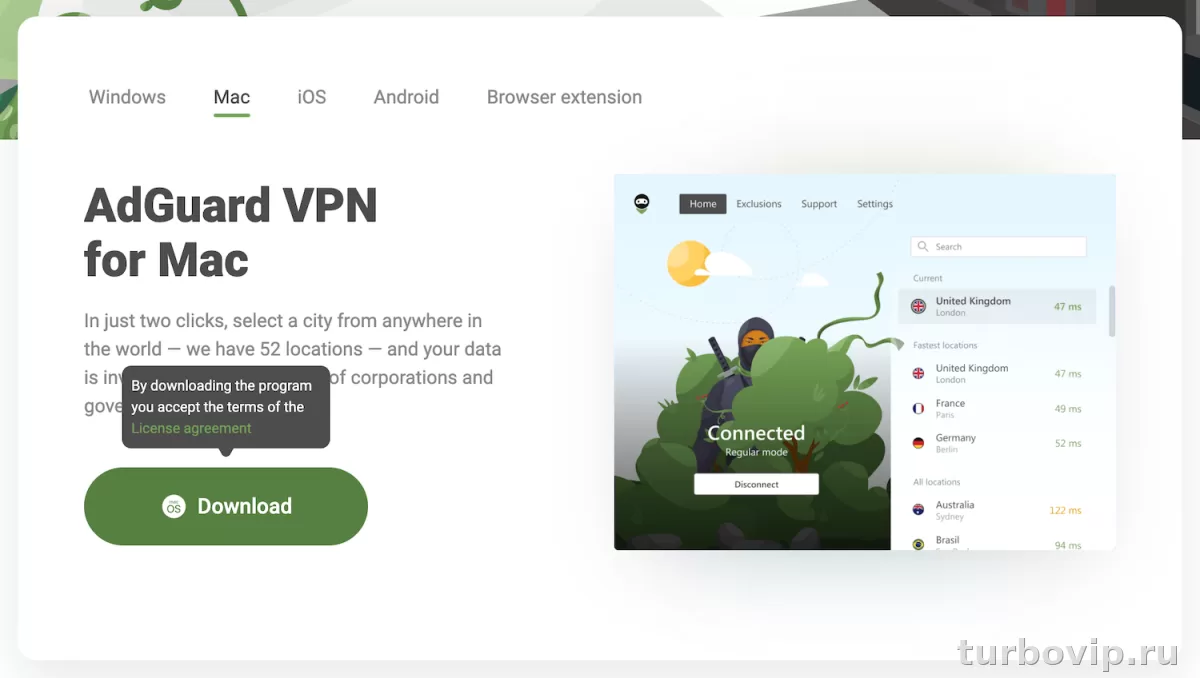
На Mac установка AdGuard VPN обычно занимает несколько минут: скачиваете приложение, открываете файл установки, подтверждаете системные разрешения, входите в аккаунт и выбираете локацию. Для самого простого сценария можно использовать кнопку в начале страницы — дальше в статье разберем и стандартную установку, и что делать, если VPN не подключается на macOS.
Что нужно перед установкой
Сначала стоит проверить базовые условия, чтобы не упереться в мелочь уже на первом шаге. По официальной базе знаний, AdGuard VPN для Mac работает на macOS 11 Big Sur или новее. Также у разработчика указаны минимум 2 ГБ оперативной памяти и около 120 МБ свободного места. Для старых систем ситуация отдельная: начиная с версии 2.6 приложение больше не поддерживает macOS старше Big Sur, но для macOS 10.15 Catalina у AdGuard упоминается возможность установить более старую совместимую сборку.
| Что проверить | Почему это важно | Что делать |
|---|---|---|
| Версия macOS | На слишком старой системе актуальная версия не установится | Откройте сведения о Mac и проверьте, что у вас macOS 11 или новее |
| Свободное место | Установщик и служебные файлы должны нормально развернуться | Освободите хотя бы немного места, если диск почти заполнен |
| Права администратора | Без них macOS может не дать установить сетевой компонент | Войдите под администратором или подготовьте пароль |
| Доступ к сети | Для входа в аккаунт и подключения нужен интернет | Проверьте, что сайты открываются без ошибок |
Если у вас старый Mac или давно не обновлявшаяся система, лучше проверить это заранее. На практике именно версия macOS чаще всего ломает установку еще до этапа подключения.
Как установить AdGuard VPN на Mac
Самый предсказуемый путь — использовать официальный дистрибутив. Это особенно удобно, если нужен нормальный сценарий без ручной настройки, конфигов и поиска сторонних файлов. В вашем случае быстрый вариант уже вынесен в кнопку в начале страницы, так что можно идти оттуда. Но ниже — полный порядок действий, чтобы было понятно, что именно произойдет в macOS.
- Скачайте установочный файл AdGuard VPN для Mac с официальной страницы загрузки.
- Дождитесь загрузки файла AdGuardVPN.dmg и откройте его из папки загрузок.
- В открывшемся окне дважды нажмите по значку установки.
- При первом запуске macOS покажет предупреждение о приложении, загруженном из интернета. Подтвердите открытие.
- Нажмите Continue, затем Install.
- Дождитесь, пока установщик загрузит и установит нужные файлы.
После этого приложение считается установленным. Дальше остается войти в аккаунт и разрешить создание VPN-подключения в системе.
Почему macOS просит разрешения
Это нормальное поведение. Любой VPN-клиент на Mac должен создать сетевой профиль, через который пойдет трафик. Поэтому система может запросить подтверждение на добавление конфигурации или доступ к сетевым настройкам. Если такой запрос отклонить, приложение установится, но подключение не заработает.
Как подключиться в первый раз
После установки логика простая: вход в аккаунт, выбор сервера и запуск соединения. На странице приложения в App Store разработчик также указывает, что сервис работает в бесплатном режиме с ограничениями, а полный набор возможностей доступен в подписке. Это полезно понимать заранее, чтобы не искать проблему там, где речь идет не о сбое, а об ограничениях режима использования.
- Запустите приложение из списка программ.
- Войдите в свой аккаунт AdGuard, если программа этого требует.
- Выберите нужную локацию или используйте быстрый выбор ближайшего варианта.
- Подтвердите создание VPN-подключения в macOS, если система покажет запрос.
- Нажмите подключение и дождитесь статуса активного соединения.
Если соединение поднялось, но отдельные сайты открываются странно, не спешите считать это поломкой. Часть ресурсов может реагировать на VPN строже обычного, а часть — наоборот, начинает работать стабильнее именно через него, особенно в публичных сетях Wi‑Fi.
| Ситуация | Что проверить | Решение |
|---|---|---|
| Приложение установилось, но не соединяется | Было ли системное разрешение на VPN | Перезапустите приложение и подтвердите запрос macOS |
| Вход выполнен, но сервер не выбирается | Есть ли интернет без VPN | Проверьте обычное подключение и повторите попытку |
| Соединение есть, сайты не открываются | Конфликт с фильтрацией, DNS или другим VPN | Временно отключите параллельные сетевые утилиты |
| Все работает нестабильно | Выбрана ли перегруженная или далекая локация | Смените сервер и проверьте скорость заново |
Почему VPN не подключается на macOS
Обычно проблема в одном из нескольких сценариев: не выданы системные разрешения, macOS слишком старая, конфликтует другой VPN-клиент, мешает защитный или сетевой софт, либо само соединение уже нестабильно до запуска VPN.
Конфликт с другим VPN, прокси или сетевым софтом
На Mac это очень частая история. Если у вас уже установлен другой VPN-клиент, корпоративный агент, прокси-приложение, фильтр трафика или сетевой firewall, они могут перехватывать маршрут или ломать создание туннеля. Проще всего временно отключить лишнее и проверить подключение еще раз.
Старая версия macOS
Если система старше macOS 11 Big Sur, актуальная версия AdGuard VPN для Mac не поддерживается. Для Catalina у разработчика есть упоминание о старой совместимой сборке, но для еще более ранних выпусков рассчитывать на нормальную установку уже не стоит.
Не подтверждено системное разрешение
Иногда пользователь машинально закрывает окно macOS с запросом на добавление VPN-конфигурации. После этого приложение выглядит установленным, но само подключение не стартует. В такой ситуации помогает перезапуск программы, повторная попытка соединения и внимательная проверка системных запросов.
Проблема не в VPN, а в самой сети
Если без VPN интернет работает с перебоями, туннель тоже может не подняться или будет постоянно обрываться. Особенно это заметно в гостиничном Wi‑Fi, публичных сетях, через нестабильный мобильный модем и в перегруженных домашних сетях.
- Перезапуск приложения и повторное подтверждение разрешений
- Проверка, не запущен ли параллельно другой VPN
- Смена сервера или региона
- Проверка работы интернета без VPN
- Обновление macOS до поддерживаемой версии
- Старая версия macOS
- Корпоративные профили и сетевые ограничения
- Антивирусы и фильтры трафика с сетевым модулем
- Отклоненный системный запрос на создание VPN
- Нестабильный Wi‑Fi или проблемный DNS
Какие настройки проверить после подключения
После первого успешного подключения лучше быстро пройтись по базовым параметрам. Это помогает избежать ситуации, когда VPN формально включен, но работает не так, как вы ожидали.
- Проверьте, меняется ли ваш внешний IP и открываются ли нужные сайты.
- Убедитесь, что соединение не обрывается при переходе между сетями.
- Посмотрите, не конфликтует ли VPN с другими сетевыми утилитами на Mac.
- Если отдельные сайты должны работать без туннеля, проверьте доступные исключения и поведение на практике.
На странице приложения в App Store AdGuard также указывает функции вроде исключений для сайтов, собственный VPN-протокол, более чем 85 локаций и возможность использовать подписку на нескольких устройствах. Это полезно, когда нужен не просто разовый запуск, а нормальная повседневная схема для Mac, телефона и других устройств в одной учетной записи.
Когда удобнее использовать кнопку в начале страницы
Иногда пользователю не нужен длинный разбор — нужен просто понятный путь без ручной настройки. В таком случае кнопка в начале страницы логична как быстрый официальный сценарий: скачать приложение, поставить его на Mac и сразу перейти к подключению. Это особенно уместно, когда вы не хотите возиться с альтернативными клиентами, конфигами и спорными источниками установки.
Но если после установки что-то пошло не так, не стоит снова и снова переустанавливать программу без диагностики. Сначала проверьте версию macOS, системные разрешения и возможные конфликты с другим сетевым софтом — обычно проблема находится именно там.
Частые вопросы
Можно ли установить AdGuard VPN на старый Mac?
Для актуальной версии нужна macOS 11 Big Sur или новее. Для macOS 10.15 Catalina у AdGuard есть упоминание совместимой старой версии, но для еще более старых систем рассчитывать на нормальную установку уже рискованно.
Почему приложение установилось, но VPN не включается?
Чаще всего не было подтверждено системное разрешение на создание VPN-подключения, либо мешает другой VPN-клиент, прокси или сетевой фильтр.
Нужен ли аккаунт для подключения?
Обычно да, потому что приложение привязывает использование сервиса к учетной записи. Без входа вы можете упереться в ограничения по активации или режиму работы.
Есть ли бесплатный режим?
Да, на странице приложения в App Store указано, что сервис доступен бесплатно, но с ограниченной функциональностью. Полный набор возможностей относится к платному режиму.
Что делать, если VPN конфликтует с другой защитной программой?
Временно отключите другой VPN, прокси, сетевой firewall или фильтрацию трафика и проверьте подключение снова. На Mac именно такие пересечения дают много нестабильных сбоев.
Вывод
Установка AdGuard VPN на macOS обычно проходит без сложностей: скачали, установили, подтвердили системные разрешения, вошли в аккаунт и подключились. Главные подводные камни — старая версия macOS, пропущенный системный запрос и конфликт с другим сетевым софтом. Если нужен быстрый и понятный сценарий без ручной возни, логично начать с кнопки в начале страницы, а эту инструкцию использовать как опору для нормальной установки и устранения типичных сбоев.





Нет комментариев.