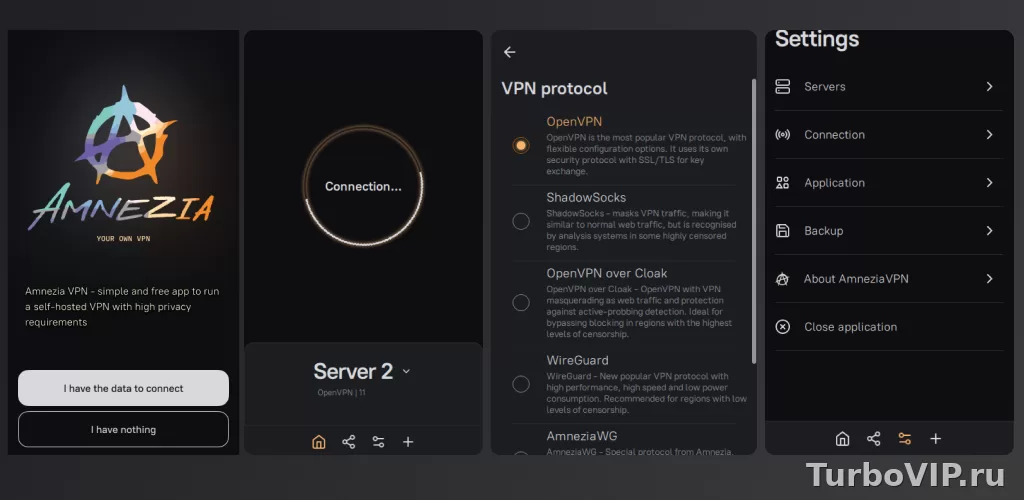
После обновления Windows 11 проблема обычно сводится к одному из трех узких мест: само приложение зависло при обновлении, сломался виртуальный сетевой адаптер или Windows пересобрала сетевые компоненты неудачно. Начинать стоит с полного закрытия клиента, перезагрузки ПК и переустановки поверх актуального установщика. Если нужен более предсказуемый сценарий подключения без чужих конфигов и ручной возни с параметрами, в начале страницы уже есть кнопка с официальным альтернативным вариантом.
Почему это происходит после обновления Windows 11
После крупных или накопительных обновлений Windows 11 система может заново инициализировать драйверы, сетевые службы и виртуальные адаптеры. На практике это приводит к ситуациям, когда VPN-клиент не открывается, висит в фоне, бесконечно показывает подключение или теряет доступ к своему виртуальному интерфейсу.
У AmneziaVPN обновление на Windows выполняется через установщик новой версии с удалением предыдущей, при этом разработчики рекомендуют полностью закрыть приложение перед установкой и после обновления перезагрузить устройство. Это важный момент: если клиент остался висеть в трее или служба не завершилась корректно, новая сборка может установиться поверх “живого” процесса и дальше работать нестабильно. Подробный порядок есть в официальной инструкции AmneziaVPN для Windows.
Отдельный риск связан с Wintun и соседними виртуальными драйверами. В открытых обсуждениях проекта встречались случаи, когда после работы клиента или после свежей установки Windows виртуальный адаптер OpenVPN/Wintun удалялся или становился недоступен. Это не значит, что сбой одинаковый у всех, но связь именно с адаптером вполне реальна и ее стоит проверять одной из первых.
Что проверить в первую очередь
Прежде чем переустанавливать половину системы, пройдите базовую цепочку. Она закрывает большинство типовых сбоев после обновления.
- Полностью закройте клиент через значок в системном трее, а не только крестиком окна.
- Перезагрузите компьютер, даже если уже делали обычное выключение. После обновлений именно перезагрузка часто завершает отложенные изменения Windows.
- Проверьте, запускается ли программа от имени обычного пользователя и от имени администратора.
- Откройте Диспетчер задач и посмотрите, не висит ли процесс AmneziaVPN в фоне. Если висит — завершите его и попробуйте снова.
- Проверьте, есть ли интернет без VPN. Если сети нет вообще, сначала чините Windows и адаптер, а не сам клиент.
- Уточните, не меняли ли вы недавно конфиг, протокол или импортированный ключ.
Если после этого клиент не запускается, переходите к переустановке. Это безопаснее, чем сразу лезть в реестр или вручную чистить системные драйверы.
Таблица быстрой диагностики
| Симптом | Причина | Первое действие |
|---|---|---|
| Приложение не открывается вообще | Сбой обновления клиента или зависший процесс | Закрыть через трей, перезагрузить ПК, запустить установщик заново |
| Окно открывается, но подключение висит | Проблема со службой, протоколом или виртуальным адаптером | Проверить Диспетчер задач, затем переустановить клиент |
| После обновления пропал VPN-адаптер | Windows переинициализировала сетевые драйверы | Проверить адаптеры в Диспетчере устройств и выполнить сброс сети |
| Интернет пропал и с VPN, и без него | Сбой сетевого стека Windows 11 | Сначала чинить сеть Windows, потом тестировать VPN |
| Не работает только один импортированный профиль | Поврежден конфиг или неудачный протокол | Импортировать конфиг заново или сменить протокол |
| Установщик сообщает, что приложение активно | Клиент не закрыт полностью | Закрыть AmneziaVPN в трее и повторить установку |
Как правильно переустановить Amnezia VPN
У AmneziaVPN штатный сценарий обновления и переустановки на Windows завязан на новом .exe-файле. По документации, старая версия при этом удаляется, а настройки и созданные подключения обычно сохраняются. Если хотите перестраховаться, заранее сделайте резервную копию конфигурации внутри приложения, когда оно еще запускается.
Программа также поддерживает несколько форматов конфигураций, включая .vpn, .ovpn, .conf и часть .json-сценариев, поэтому при ручном восстановлении важно понимать, что именно вы импортируете и откуда. Это описано в документации по форматам конфигураций AmneziaVPN.
- Откройте трей Windows и полностью закройте AmneziaVPN.
- Если значка в трее нет, перезагрузите ПК и не запускайте клиент вручную до конца переустановки.
- Скачайте актуальный установщик с официальной страницы релизов, на которую ведет раздел обновления в документации Amnezia.
- Запустите .exe-файл и согласитесь на удаление старой версии, если установщик это предложит.
- После удаления сразу установите новую версию.
- Обязательно снова перезагрузите Windows 11.
- Только после этого проверьте запуск клиента и наличие ваших подключений.
Если у вас используются случайные ключи, чужие конфиги или давно сохраненные файлы непонятного происхождения, именно после обновления Windows такие вещи начинают ломаться первыми. В такой ситуации ручная настройка остается полезной, но для стабильного подключения на разных устройствах логичнее рассматривать кнопку в начале страницы как более предсказуемый вариант.
Как восстановить сетевой адаптер и стек сети
Если переустановка клиента не помогла, переходите к сети. Здесь задача не в том, чтобы “починить интернет вообще”, а в том, чтобы вернуть Windows нормальную работу с виртуальными интерфейсами.
1. Проверить адаптеры в Диспетчере устройств
- Нажмите Win + X и откройте «Диспетчер устройств».
- Раскройте разделы с сетевыми адаптерами.
- Поищите отключенные, неизвестные или проблемные устройства, связанные с виртуальными сетевыми интерфейсами.
- Если видите адаптер с ошибкой, попробуйте удалить устройство и перезагрузить ПК, чтобы Windows пересоздала его.
Microsoft рекомендует переустанавливать драйверы через Диспетчер устройств и отдельно предупреждает, что брать драйверы стоит только с официальных источников производителя, а не со случайных сайтов.
2. Сделать сброс сетевых параметров Windows 11
Это особенно полезно, если после обновления сломались не только VPN-подключения, но и обычная сеть, DNS, маршруты или видимость адаптеров.
- Откройте «Параметры» Windows.
- Перейдите в раздел сети и дополнительных сетевых параметров.
- Найдите функцию сброса сети.
- Подтвердите действие и дождитесь автоматической перезагрузки.
После сброса Windows заново устанавливает сетевые адаптеры и возвращает сетевые компоненты к базовому состоянию. Минус в том, что некоторые сохраненные параметры подключения придется ввести повторно.
3. Обновить или переустановить драйвер физического сетевого адаптера
Иногда проблема выглядит как сбой VPN, хотя на деле после обновления Windows криво встал драйвер Wi‑Fi или Ethernet. В таком случае VPN-клиент не может поднять туннель поверх уже поврежденной сети.
- В Диспетчере устройств откройте ваш Wi‑Fi или Ethernet-адаптер.
- Попробуйте обновить драйвер через Windows.
- Если не помогло, удалите устройство и перезагрузите компьютер.
- При необходимости скачайте драйвер с сайта производителя ноутбука, материнской платы или сетевого чипа.
| Проблема | Возможная причина | Что делать |
|---|---|---|
| VPN-клиент не видит виртуальный интерфейс | Сбой Wintun или другого виртуального драйвера | Переустановить клиент, затем перезагрузить Windows |
| Пропал интернет после обновления | Поврежден сетевой стек Windows | Сделать сброс сети и проверить DNS |
| Не работает Wi‑Fi и VPN одновременно | Проблема в драйвере беспроводного адаптера | Переустановить драйвер Wi‑Fi через Диспетчер устройств |
| VPN висит на подключении | Служба клиента не может поднять туннель | Проверить фоновые процессы и выполнить чистую переустановку |
| После удаления клиента сеть ведет себя странно | Остались конфликтующие маршруты или параметры | Сбросить сетевые параметры Windows и перезагрузить ПК |
Что делать, если проблема в конфиге или протоколе
Не каждый сбой после обновления Windows связан именно с приложением. Иногда запускается сам клиент, но ломается конкретное подключение. Тогда нужно смотреть на конфиг, тип протокола и источник файла.
AmneziaVPN поддерживает несколько протоколов и форматов конфигураций. По документации сервиса, среди них есть AmneziaWG, OpenVPN, WireGuard, IKEv2, XRay VLESS Reality и некоторые другие сценарии. Если после обновления перестал работать один профиль, а сама программа запускается, попробуйте:
- Удалить проблемное подключение из приложения и импортировать его заново.
- Проверить, не поврежден ли исходный файл конфигурации.
- Если у вас есть доступ к другому протоколу на том же сервере, временно переключиться на него.
- Если подключение выдано кем-то вручную, запросить свежий конфиг.
Это особенно важно, когда профиль старый, несколько раз экспортировался между устройствами или редактировался вручную. Формально файл может импортироваться, но фактически не работать после изменения сетевых компонентов Windows.
Когда проблема глубже, чем кажется
Есть признаки, что дело уже не в одном клиенте:
- не запускаются и другие программы, завязанные на сеть;
- Windows долго открывает проводник или зависает после входа;
- не сохраняются новые сетевые настройки;
- после каждого перезапуска сбой возвращается.
В таком случае проверьте, не было ли вместе с обновлением Windows установлено что-то еще: сторонний антивирус, сетевой фильтр, корпоративный агент, фаервол, утилита “ускорения интернета” или другой VPN-клиент. Конфликт нескольких драйверов туннелирования — обычная история.
Если на компьютере стоят OpenVPN, WireGuard, корпоративный VPN и Amnezia одновременно, лучше временно убрать лишнее, перезагрузить систему и проверить запуск заново. По открытым обсуждениям проекта видно, что вопросы вокруг Wintun и виртуальных интерфейсов встречаются не только у одного пользователя, поэтому конфликт с соседним софтом вполне возможен.
- полное закрытие клиента через трей;
- чистая переустановка поверх новой версии;
- перезагрузка после установки;
- сброс сети Windows 11;
- переимпорт конфигурации.
- установка драйверов со случайных сайтов;
- ручная чистка системных папок без понимания последствий;
- правка реестра наугад;
- попытки чинить VPN, когда сам интернет в Windows уже сломан.
Частые вопросы
Нужно ли полностью удалять Amnezia VPN перед новой установкой?
Обычно достаточно штатного установщика новой версии: он сам предлагает удалить старую установку и поставить свежую. Именно такой сценарий описан в документации Amnezia для Windows.
Слетят ли мои подключения после переустановки?
По официальной инструкции при обновлении настройки и подключения сохраняются, но перед серьезными действиями все равно разумно сделать резервную копию, если приложение еще открывается.
Что делать, если после сброса сети интернет не появился?
Тогда проблема уже не сводится к одному VPN-клиенту. Проверьте драйвер Wi‑Fi или Ethernet, настройки роутера, работу сети на других устройствах и наличие конфликтующего защитного софта.
Стоит ли искать готовые драйверы Wintun на сторонних сайтах?
Нет. Для сетевых драйверов и системных компонентов лучше придерживаться официальных источников: Windows Update, производитель устройства и штатный установщик самого клиента.
Вывод
Если Amnezia VPN перестал запускаться после обновления Windows 11, в большинстве случаев помогает не хаотичный набор действий, а правильный порядок: закрыть клиент полностью, перезагрузить ПК, переустановить приложение по официальной схеме, затем проверить виртуальный адаптер и при необходимости сбросить сеть Windows. Если проблема осталась, уже имеет смысл смотреть на конкретный конфиг, протокол и конфликты с другим сетевым софтом. Такой подход обычно быстрее приводит к результату, чем попытки лечить все сразу.





Нет комментариев.