Browsec VPN для Chrome обычно устанавливается без ручной настройки: достаточно открыть страницу расширения в магазине Chrome, добавить его в браузер и включить защиту через значок на панели. Если расширение не ставится, не запускается или работает нестабильно, сначала проверьте вход в Chrome, доступность магазина расширений и не блокирует ли работу другой VPN-клиент. А если нужен более предсказуемый сценарий подключения без возни с расширениями, можно обратить внимание на кнопку в начале страницы.
Что это за расширение и когда оно подходит
Browsec VPN — это браузерное расширение для Google Chrome. На официальной странице сервиса указано, что для установки нужно открыть карточку в Chrome Web Store, нажать Add to Chrome и затем активировать расширение через его значок. Также Browsec заявляет шифрование браузерного трафика, защиту от WebRTC leak и выбор локаций; на странице сервиса упоминаются 46 стран, а в Chrome Web Store у расширения отображаются миллионы пользователей и рейтинг около 4,4 из 5. Эти данные лучше воспринимать как описание самого сервиса, а не как универсальную гарантию для любого сценария использования.
На практике такой формат удобен, когда нужно:
- быстро открыть сайт через другую локацию прямо в браузере;
- защитить именно трафик Chrome в публичной сети;
- не ставить отдельную программу в Windows;
- включать и отключать VPN в один клик под конкретную задачу.
Но важно понимать ограничение: расширение защищает в первую очередь трафик браузера, а не всей системы целиком. Если у вас задача шире — например, нужен стабильный доступ сразу для нескольких программ или более понятная схема подключения без привязки к браузеру, логичнее рассматривать и альтернативный вариант через кнопку в начале страницы.
Как установить Browsec VPN в Chrome
Самый безопасный путь — ставить расширение только из официального магазина Chrome. У Browsec есть отдельная страница для Chrome и карточка в Chrome Web Store, где прямо описан стандартный порядок установки.
- Откройте Chrome и перейдите в Chrome Web Store.
- Найдите официальную карточку Browsec VPN.
- Нажмите «Добавить в Chrome».
- Подтвердите установку кнопкой «Добавить расширение».
- После установки найдите значок расширения справа от адресной строки.
- При необходимости закрепите его через меню расширений, чтобы не искать каждый раз.
Если всё прошло нормально, значок появится на панели браузера. Дальше можно сразу переходить к включению и выбору страны.
Что проверить до установки
Чтобы не упереться в банальные ошибки, заранее посмотрите на три вещи:
- обновляется ли сам Chrome и открывается ли Chrome Web Store;
- выполнен ли вход в браузер, если на устройстве есть ограничения профиля;
- не запрещены ли расширения политиками устройства — это часто бывает на рабочих или учебных ПК.
Если магазин расширений не открывается вообще, проблема может быть уже не в Browsec, а в сети, DNS, блокировке на стороне провайдера или локальных ограничениях на компьютере.
Как включить Browsec VPN и выбрать локацию
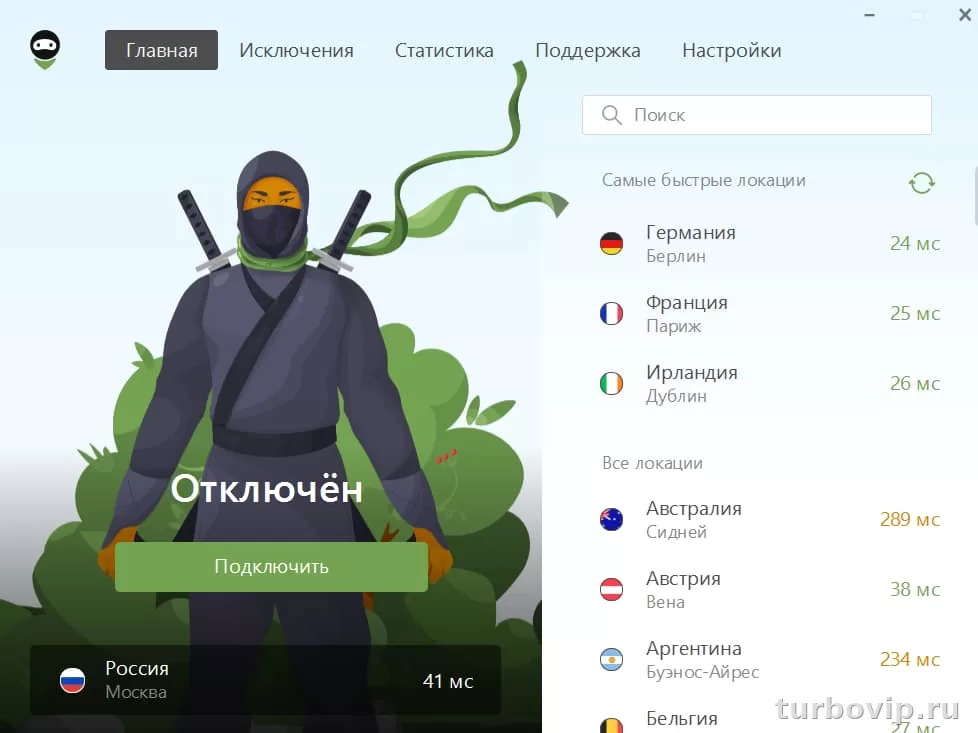
По официальной инструкции Browsec запускается через значок расширения: нужно открыть его и нажать кнопку включения, которая на страницах сервиса обозначается как Protect me или Start VPN. После этого трафик браузера начинает идти через выбранную локацию.
- Нажмите на значок Browsec в панели Chrome.
- В открывшемся окне включите VPN.
- Если нужен другой регион, откройте список локаций и выберите подходящую страну.
- Дождитесь подключения и обновите страницу сайта, который вы хотите открыть.
Если сайт всё равно не открывается, сначала попробуйте простое: сменить локацию, отключить и заново включить расширение, перезапустить вкладку или сам Chrome. Обычно проблема в перегруженном узле, конфликте с другим сетевым инструментом или в особенностях конкретного сайта.
Почему лучше закрепить значок расширения
После установки Browsec может скрываться в общем меню расширений. Из-за этого пользователю кажется, что сервис не поставился. Закрепление значка решает сразу две задачи: расширение всегда под рукой, а статус подключения виден без лишних кликов.
Как разрешить работу Browsec в режиме инкогнито
На странице Browsec для Chrome и в FAQ указано, что расширение может работать в режиме инкогнито, если вручную включить соответствующее разрешение в настройках расширения.
- Откройте меню расширений в Chrome.
- Перейдите в управление расширением Browsec.
- Найдите параметр работы в режиме инкогнито.
- Включите разрешение для инкогнито.
Это полезно, когда нужно быстро проверить доступность сайта в чистой сессии без обычных куки и кэша. Но не путайте режим инкогнито с полной анонимностью: он скрывает локальную историю сеанса на устройстве, а не заменяет все вопросы приватности и сетевой безопасности.
Почему Browsec VPN не ставится, не включается или не работает
Чаще всего проблема в одной из нескольких типовых причин: магазин расширений недоступен, Chrome устарел, на компьютере уже работает другой VPN-клиент, расширения ограничены политиками системы или сам сайт режет подключение через конкретную локацию.
Самые частые причины
- Не открывается Chrome Web Store. Значит, сначала нужно разбираться с сетью, DNS или ограничениями доступа.
- Кнопка установки неактивна. Такое бывает на управляемых устройствах, где расширения запрещены администратором.
- Расширение установилось, но не подключается. Возможен конфликт с другим VPN, прокси, антивирусным веб-фильтром или нестабильной сетью.
- Сайт не открывается даже после включения. Помогает смена страны, очистка кэша, повторный вход в сайт или отключение других сетевых расширений.
- Нет эффекта в других программах. Это нормально: расширение работает внутри браузера, а не на уровне всей Windows.
Если смотреть трезво, именно последний пункт вызывает больше всего путаницы. Пользователь включает Browsec в Chrome и ждёт, что через VPN начнут работать мессенджеры, игры или системные приложения. С браузерным расширением так обычно не происходит.
Таблица быстрых решений
| Ситуация | Что проверить | Решение |
|---|---|---|
| Не удаётся установить расширение | Открывается ли Chrome Web Store, не управляется ли браузер организацией | Проверить доступ к магазину, обновить Chrome, попробовать другой профиль браузера |
| Browsec не включается | Нет ли второго VPN, прокси или фильтрации со стороны защитного софта | Временно отключить конфликтующие сетевые инструменты и повторить подключение |
| Сайт не открывается через VPN | Выбрана ли подходящая локация, не блокирует ли сайт текущий IP | Сменить страну, обновить вкладку, очистить кэш для проблемного сайта |
| Расширение пропало с панели | Не скрыто ли оно в меню расширений | Закрепить значок Browsec на панели Chrome |
| VPN работает только в браузере | Ожидали ли вы защиту всей системы, а не Chrome | Использовать отдельный VPN-клиент, если нужен трафик для всех приложений |
| Не работает в инкогнито | Разрешён ли запуск в приватном режиме | Включить работу в инкогнито в настройках расширения |
Когда расширения уже мало
Browsec удобен именно как быстрое браузерное решение: включил, выбрал страну, открыл нужный сайт. Для части задач этого более чем достаточно. Но есть ситуации, где формат расширения уже не самый удачный:
- нужна защита не только Chrome, но и всей системы;
- важна более стабильная работа с разными сервисами и приложениями;
- подключение должно быть понятным даже для человека, который не хочет разбираться с расширениями и конфликтами;
- нужен запасной вариант, если магазин Chrome недоступен или расширение не устанавливается.
Вот здесь как раз уместно смотреть на кнопку в начале страницы: это не замена инструкции по Browsec, а более прямой альтернативный сценарий, когда нужно просто подключиться без лишних шагов и с меньшей зависимостью от самого браузера.
- Ставится быстро через Chrome Web Store
- Включается в один-два клика
- Подходит для задач внутри браузера
- Есть работа в инкогнито при включении разрешения
- Не защищает автоматически весь трафик Windows
- Может конфликтовать с другими VPN и прокси
- Работа зависит от доступности Chrome Web Store и самого браузера
- Для отдельных сайтов иногда приходится подбирать локацию вручную
FAQ
Нужно ли регистрироваться, чтобы просто установить Browsec в Chrome?
Для самой установки расширения обычно достаточно Chrome и доступа к Chrome Web Store. Но отдельные функции сервиса и управление подпиской могут требовать аккаунт уже внутри экосистемы Browsec.
Почему после включения Browsec сайты всё равно работают медленно?
Скорость зависит от выбранной локации, загрузки сервера, качества вашего интернета и особенностей конкретного сайта. Сначала стоит попробовать другую страну и закрыть лишние сетевые расширения.
Можно ли использовать Browsec в общественном Wi‑Fi?
Да, именно для браузерного трафика это один из типовых сценариев. Browsec на своей странице прямо подаёт расширение как инструмент для защиты в публичных сетях. Но это не повод игнорировать базовую осторожность: не ставьте сомнительные расширения и не входите в важные аккаунты с чужих устройств.
Почему VPN работает в Chrome, но не влияет на другие приложения?
Потому что Browsec в этом случае установлен как расширение браузера. Оно направляет через VPN именно трафик Chrome, а не всей операционной системы.
Что делать, если Chrome Web Store не открывается?
Проверьте подключение к интернету, DNS, системное время, наличие другого VPN или прокси и ограничения на стороне сети. Если проблема упирается именно в установку расширения, а подключиться нужно быстро, разумно использовать альтернативный вариант через кнопку в начале страницы.
Вывод
Browsec VPN для Chrome ставится просто: открыть официальную карточку в магазине расширений, добавить её в браузер, включить VPN через значок и при необходимости выбрать другую локацию. Для быстрых задач внутри Chrome этого обычно хватает. Если же расширение не устанавливается, конфликтует с другими сетевыми инструментами или нужен более стабильный вариант не только для браузера, лучше не упираться в один сценарий и рассмотреть альтернативное подключение, которое уже вынесено в начало страницы.





Нет комментариев.