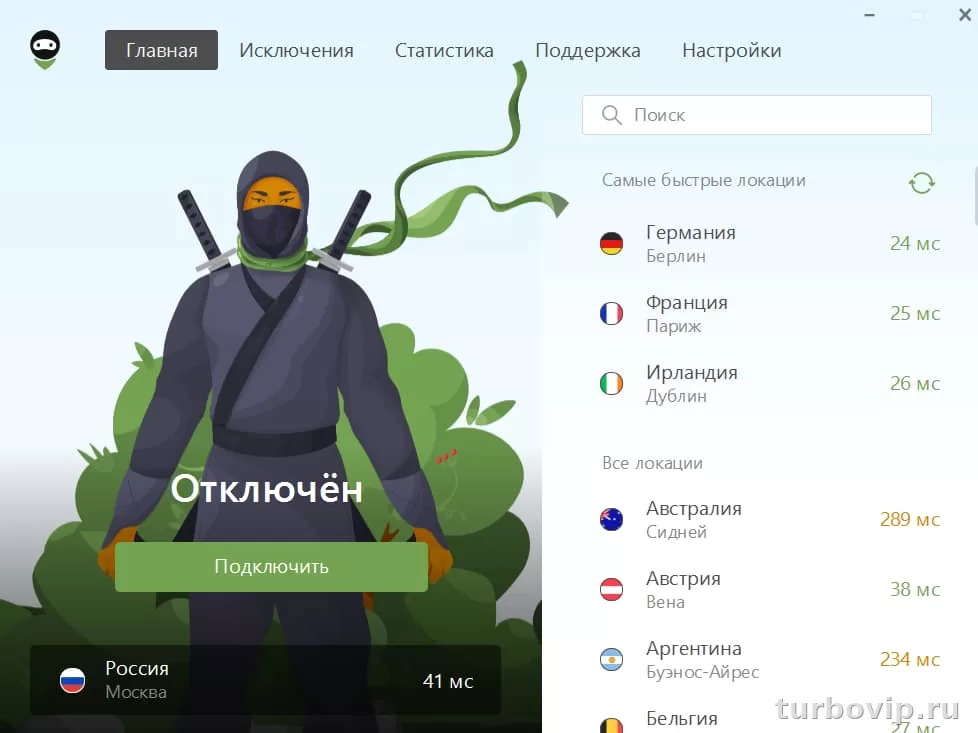
Когда AdGuard VPN вроде бы включен, но IP остается прежним или часть сайтов не открывается, обычно причина не в «поломке интернета», а в режиме работы VPN, списках исключений, конфликте с другим защитным софтом, DNS или конкретной сети. Сначала стоит проверить именно это. А если нужен просто более предсказуемый сценарий без ручной возни, можно обратить внимание на кнопку в начале страницы: она логично пригодится в ситуации, когда текущий клиент ведет себя нестабильно.
Почему AdGuard VPN не меняет IP
У такой проблемы обычно несколько типичных причин. Первая — VPN включен не для всего трафика, а только для выбранных сайтов или приложений. У AdGuard VPN это зависит от режима Exclusions: сервис может работать либо везде, кроме исключений, либо только для выбранных сайтов и приложений. Официальная база знаний прямо указывает, что у каждого режима свои отдельные списки исключений, а пустой список в режиме «включать выборочно» может запутать пользователя и дать ощущение, что VPN «не работает». Для Windows, Android, iOS и macOS описана именно такая логика работы исключений.
Вторая частая причина — вы проверяете IP не в том приложении или не в том браузере. В Windows AdGuard VPN отдельно работает с исключениями для приложений и сайтов, а в Android компания отдельно предупреждает: если браузер исключен из VPN-туннеля, то исключения для сайтов в нем работать не будут.
Третья причина — конфликт с другим VPN, файрволом, сетевым фильтром или настройками роутера. В официальных инструкциях AdGuard VPN для iOS отдельно сказано, что на некоторых Wi‑Fi-сетях работе мешают другие VPN, файрволы и сетевые фильтры, включая встроенные фильтры роутеров.
Наконец, иногда кажется, что IP не меняется, хотя на самом деле не меняется только доступ к конкретному сайту. Это бывает, когда ресурс блокирует определенные VPN-узлы, когда сбоит DNS-резолвинг или когда сам сайт работает нестабильно через выбранную локацию. Это уже не всегда решается одной галочкой в настройках, но диагностируется довольно быстро.
Что проверить в первую очередь
Ниже — короткий маршрут, который в большинстве случаев помогает понять, где именно сбой: в настройках клиента, в сети или в самом сайте.
- Полностью отключите и снова включите VPN.
- Смените локацию сервера и проверьте тот же сайт еще раз.
- Откройте другой сайт, а затем несколько разных сервисов, чтобы понять, проблема общая или точечная.
- Проверьте, не включен ли второй VPN, прокси, антивирусный веб-экран или сетевой фильтр.
- Зайдите в раздел исключений и убедитесь, что нужный браузер, сайт или приложение не обходят VPN.
- Переключитесь с мобильной сети на Wi‑Fi или наоборот.
- Перезапустите устройство, если клиент давно работал без перерыва.
| Симптом | Возможная причина | Что делать сначала |
|---|---|---|
| IP не меняется вообще | VPN работает выборочно или браузер в исключениях | Проверить режим Exclusions и список приложений |
| Открываются не все сайты | Проблема в DNS, конкретной локации или блокировке узла | Сменить сервер и проверить другие сайты |
| Не работает только на одном Wi‑Fi | Конфликт с роутером, фильтрацией или сетью | Проверить в другой сети |
| VPN включается, но интернета нет | Конфликт с другим VPN, защитой или низкоуровневыми настройками | Отключить лишние сетевые сервисы |
| На телефоне работает странно | Режим совместимости, ограничения системы или выборочный режим | Проверить operating mode и исключения |
Проверьте исключения и режим работы VPN
Это главный раздел для вашей ситуации. У AdGuard VPN есть два базовых сценария: VPN активен везде, кроме исключений, или работает только для выбранных сайтов и приложений. Именно из-за этого пользователю часто кажется, что IP не меняется, хотя сервис подключен корректно.
Режим «VPN везде»
Это самый понятный вариант. В нем весь трафик идет через туннель, а отдельно добавленные сайты и программы обходят VPN. Если у вас выбран этот режим, проверьте, не попали ли в исключения:
- основной браузер;
- сайт, на котором вы проверяете IP;
- приложение, через которое вы выходите в сеть.
Для Windows AdGuard VPN указывает, что исключения для сайтов и приложений независимы друг от друга. То есть можно случайно исключить браузер как приложение и потом удивляться, почему сайт внутри него не идет через туннель.
Режим «VPN только для выбранных сайтов и приложений»
Здесь ошибаются еще чаще. В таком режиме VPN не будет работать глобально. Нужно явно добавить нужные сайты или приложения в соответствующий список. На Android и iOS компания отдельно описывает выборочный режим как полезный, но требующий аккуратности. На iOS при этом нет обычных исключений для приложений, там основной упор идет на сайты, а автоматизация для приложений делается отдельно.
Если после переключения режима вы не видите смены IP, верните сценарий «VPN везде» и проверьте снова. На практике это самый быстрый тест.
Проверьте, как добавлены сайты
В Windows AdGuard VPN объясняет важный нюанс: если вручную добавить, например, один домен, то поддомены могут учитываться, а другие доменные зоны — нет. Условно, один адрес может попасть под правило, а похожий сервис на другой доменной зоне — уже нет. Поэтому при ручном добавлении сайтов в исключения ошибки встречаются часто. Официальная база даже рекомендует использовать добавление «из списка», потому что там включаются связанные домены и поддомены сервиса.
Почему сайты не открываются при включенном VPN
Если IP меняется, но сайты загружаются через раз или не открываются совсем, обычно стоит смотреть в четыре стороны: сервер, DNS, ограничения самой сети и блокировку со стороны ресурса.
1. Смените локацию сервера
Один и тот же сайт может нормально открываться через одну страну и плохо — через другую. Это не обязательно ошибка приложения: часть ресурсов режет VPN-трафик выборочно. Поэтому сначала меняют локацию, а уже потом копают глубже. Такой шаг особенно полезен, если у вас не открывается 1–2 сайта, а остальной интернет работает.
2. Проверьте, проблема общая или точечная
Откройте несколько разных ресурсов: поисковик, новостной сайт, видеохостинг, обычный форум. Если не открывается только один сервис, вероятнее всего, проблема на его стороне, в антибот-защите или в блокировке конкретного VPN-узла, а не в клиенте как таковом.
3. Ищите DNS и сетевые фильтры
Официальные материалы AdGuard и AdGuard VPN показывают, что сетевые конфликты возможны и с DNS-фильтрацией, и с другими приложениями, которые вмешиваются в трафик. На некоторых устройствах и в некоторых режимах одновременная работа фильтрации и VPN требует совместимого режима, а отдельные функции могут становиться недоступны. Например, на iOS в Integrated mode для совместной работы приложений недоступны Exclusions и DNS server.
Если у вас установлен еще и блокировщик трафика, DNS-клиент, файрвол или другой сетевой инструмент, лучше на время диагностики оставить включенным только один VPN-клиент.
4. Не трогайте низкоуровневые настройки без необходимости
В базе знаний AdGuard VPN для Android отдельно предупреждают, что Low-level settings могут ухудшить работу приложения, сломать интернет-соединение или снизить безопасность и приватность. Иными словами, если вы раньше что-то меняли в продвинутых параметрах по инструкции из форума или ролика, это уже подозрительно.
Если не уверены, что именно меняли, безопаснее вернуть обычный режим работы и перепроверить соединение.
Конфликты с другими VPN, антивирусами и защитой сети
Одновременная работа нескольких инструментов, которые фильтруют трафик, — одна из самых частых причин странного поведения VPN. AdGuard прямо пишет о возможных конфликтах с другими VPN и антивирусами, а для отдельных систем рекомендует менять режим совместимости. В материалах по macOS указано, что VPN и антивирус могут мешать корректной работе сетевой защиты, а в инструкциях по iOS среди типовых источников конфликта названы другие VPN, файрволы и сетевые фильтры.
- только один VPN-клиент;
- обычный системный DNS, если ранее меняли его вручную;
- один браузер без прокси-расширений;
- стандартный режим сети без экзотических фильтров.
- второй VPN или прокси;
- браузерные VPN-расширения;
- агрессивные сетевые фильтры и веб-экраны;
- ручные low-level настройки, если вы не уверены в них.
Если после такой «очистки» все заработало, значит проблема была именно в конфликте. Тогда уже можно включать сервисы по одному и смотреть, кто ломает соединение.
Что делать на Windows и телефоне
Windows
На ПК начните с исключений для приложений и сайтов. У AdGuard VPN для Windows это разные списки. Проверьте, не исключен ли ваш браузер, и не работает ли сервис в выборочном режиме. Если у вас одновременно установлен AdGuard Ad Blocker, учитывайте известные нюансы совместимости: в официальной базе AdGuard для Windows есть предупреждение, что отдельные низкоуровневые настройки могут нарушать корректную совместную работу с AdGuard VPN.
Еще один рабочий шаг — сменить протокол, если в приложении доступен выбор вместо Auto-select. В истории версий AdGuard VPN для Windows компания отдельно упоминала такую возможность в расширенных настройках. Это не универсальное лекарство, но при проблемах с отдельной сетью или провайдером иногда помогает.
Android
На Android проверьте Exclusions и Operating mode. Если установлен и блокировщик AdGuard, официальный сценарий совместной работы — Integrated mode. Компания отдельно пишет, что при совместном использовании приложений именно этот режим должен обеспечивать корректную работу. Также в низкоуровневых настройках есть параметры, которые без необходимости лучше не менять.
iPhone и iPad
На iOS логика немного отличается. В обзоре функций сказано, что Exclusions находятся на отдельной вкладке и по умолчанию VPN активен для всех сайтов, кроме исключенных. Но обычных app exclusions для iPhone и iPad нет: для приложений используется автоматизация, а в Integrated mode часть настроек вроде Exclusions и DNS server недоступна. Из-за этого после включения совместимого режима с другим приложением может показаться, что VPN «стал странно работать», хотя изменились именно доступные опции.
Когда дело уже не в настройках
Иногда вы все проверили правильно, а проблема остается. Тогда обычно остается три сценария.
| Ситуация | Что проверить | Решение |
|---|---|---|
| Не работает только в одной стране или сети | Открывается ли через другую локацию или другой интернет | Сменить сервер, сеть или протокол |
| Не открывается один конкретный сайт | Работают ли другие сайты через VPN | Считать проблему точечной, а не общей |
| После всех проверок сервис нестабилен | Нет ли ограничений бесплатного режима, перегрузки узла или системного конфликта | Использовать более предсказуемый вариант подключения |
Вот здесь уже уместно смотреть шире. Если задача срочная — нужен стабильный доступ к сайтам, рабочая сеть, публичный Wi‑Fi или нормальная смена IP без постоянной ручной диагностики — логично использовать более прямой сценарий через кнопку в начале страницы. Это не замена проверке настроек, а нормальный запасной путь, когда конкретный клиент упирается в ограничения сети или ведет себя нестабильно.
Частые вопросы
Почему AdGuard VPN подключен, а IP не меняется?
Чаще всего включен выборочный режим, браузер попал в исключения или вы проверяете IP в приложении, которое не идет через VPN. Начните с режима «VPN везде» и пустого списка исключений.
Почему с VPN не открываются только некоторые сайты?
Обычно это связано с конкретной локацией, блокировкой VPN-узла сайтом, DNS-проблемой или антибот-защитой ресурса. Если остальные сайты работают, проблема, скорее всего, точечная.
Может ли мешать другой VPN или антивирус?
Да. Официальные материалы AdGuard прямо упоминают конфликты с другими VPN, файрволами, антивирусами и сетевыми фильтрами. На время диагностики лучше оставить только один активный VPN-клиент.
Стоит ли менять low-level settings?
Только если вы точно понимаете, что делаете, или это рекомендует поддержка. В официальной базе знаний есть прямое предупреждение, что такие параметры могут сломать соединение или ухудшить безопасность.
Что делать, если ничего не помогло?
Проверьте работу в другой сети, на другой локации и без лишних сетевых инструментов. Если задача практическая и доступ нужен прямо сейчас, разумно использовать альтернативный вариант подключения из блока в начале страницы, а уже потом спокойно разбираться с текущим клиентом.
Вывод
Когда AdGuard VPN не меняет IP или ломает открытие сайтов, чаще всего проблема сводится к трем вещам: неверный режим исключений, конфликт с другим сетевым софтом или сбой на конкретной сети и локации. Сначала проверьте Exclusions, затем уберите лишние VPN и фильтры, после этого смените сервер и сеть. В большинстве случаев этого достаточно. А если нужен просто стабильный рабочий доступ без долгой ручной настройки, в начале страницы уже есть логичный альтернативный вариант — как запасной путь, а не как навязчивая замена диагностике.







Нет комментариев.