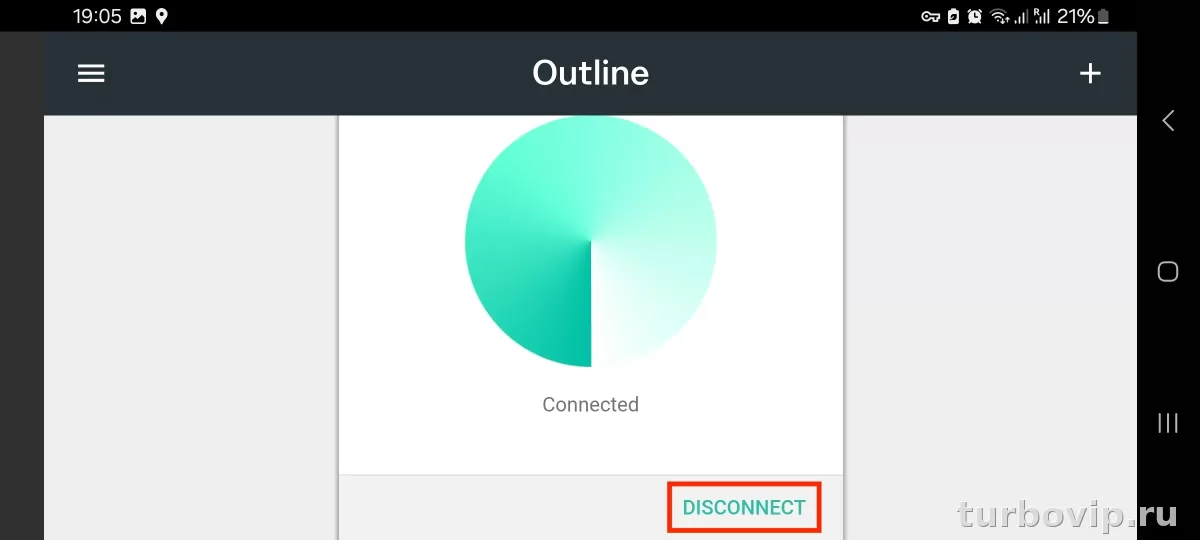
Outline на Android работает просто: ставите официальное приложение, добавляете корректный ключ доступа и подтверждаете VPN-разрешение. Важный момент в другом: случайные коды из чатов и сомнительные конфиги сюда подставлять нельзя. Ключ должен прийти от владельца Outline-сервера или быть создан в Outline Manager. А если не хочется разбираться с ключами, сервером и ручной настройкой, в начале страницы уже есть кнопка с более предсказуемым сценарием подключения на телефоне.
Что такое ключ в Outline и откуда он берется
В Outline ключ доступа — это не произвольный набор символов и не «код для обхода блокировок» из случайного канала. По логике сервиса это приглашение к конкретному серверу с параметрами подключения. Официальная документация Outline прямо указывает, что доступ выдает только управляющий сервером, а сама команда Outline не распространяет бесплатные или платные ключи как обычный VPN-сервис.
На практике у пользователя есть три нормальных сценария: получить приглашение от владельца сервера, поднять свой сервер через Outline Manager или использовать сторонний сервис, который действительно совместим с Outline или Shadowsocks. Но даже в этом случае важно понимать источник ключа и доверять ему.
Почему не стоит подставлять случайные конфиги из непонятных источников:
- они могут быть нерабочими или уже отключенными;
- их параметры могут не подходить под клиент Outline;
- сервер может контролироваться неизвестно кем;
- такой доступ нельзя считать предсказуемым и безопасным;
- при проблемах вы не поймете, где ошибка: в телефоне, приложении или в самом ключе.
Если смотреть трезво, именно источник ключа чаще всего и решает, будет ли вообще работать подключение. Поэтому для ручного сценария нужен либо свой сервер, либо доступ от человека или сервиса, которому вы доверяете. А тем, кто не хочет возиться с ключами и серверной частью, логично сначала посмотреть на кнопку в начале страницы: там уже вынесен альтернативный вариант без этой ручной цепочки.
| Ситуация | Что это значит | Что делать |
|---|---|---|
| Есть ключ от владельца сервера | Это нормальный сценарий для Outline | Добавить его в официальное приложение и подключиться |
| Есть ссылка-приглашение из Outline Manager | Обычно это штатный способ выдачи доступа | Открыть ссылку на Android и импортировать сервер |
| Нашли «ключи Outline» в случайном чате | Источник не вызывает доверия | Не использовать без понимания, кто управляет сервером |
| Ключ не добавляется | Возможно, формат поврежден или это не тот тип данных | Попросить отправить ключ заново без обрезки и правок |
Как установить Outline VPN на Android
Для телефона на Android нужен именно официальный клиент Outline. В описании приложения в Google Play указано, что для начала работы нужно получить access key, а если ключа нет, сначала настраивается собственный сервер через Outline Manager.
- Откройте Google Play на Android.
- Найдите приложение Outline от Jigsaw Operations LLC.
- Установите приложение и дождитесь завершения загрузки.
- Запустите клиент после установки.
Если приложение не ставится из магазина, сначала проверьте простое: доступен ли Google Play, хватает ли памяти на устройстве и не мешают ли системные ограничения загрузке приложений. Устанавливать похожие клиенты с похожими названиями вместо официального приложения не стоит: в магазине есть и сторонние программы, которые не являются официальным клиентом Outline.
Как добавить ключ доступа в Outline на Android
После установки есть два рабочих сценария: импорт по ссылке-приглашению или ручная вставка ключа в приложение. Официальная документация Outline отмечает, что пользователь может добавить сервер по уникальному ключу, встроенному в приглашение.
- Получите ключ доступа от владельца сервера или из своего Outline Manager.
- Если это ссылка-приглашение, откройте ее на том же Android-устройстве, где установлен клиент.
- Если это текстовый ключ, скопируйте его полностью без пробелов, обрезки и правок.
- Откройте Outline и добавьте сервер через вставку ключа или импорт приглашения.
- Подтвердите добавление сервера, если приложение покажет карточку подключения.
Самая частая ошибка на этом этапе — пользователь вставляет не ключ Outline, а что-то похожее по виду: обрывок строки, чужой конфиг, данные от другого клиента или уже испорченную ссылку после пересылки. Если ключ пришел в мессенджере, лучше копировать его целиком одним действием и не редактировать вручную.
Если приглашение не открывается автоматически, попробуйте скопировать сам ключ и вставить его напрямую в клиент. Если и это не помогает, попросите отправить приглашение заново в чистом виде, без сокращателей ссылок и без форматирования.
Как подключиться и проверить, что все работает
После добавления сервера остается включить соединение. На Android при первом запуске такого подключения система обычно запрашивает разрешение на создание VPN-профиля. Его нужно подтвердить, иначе клиент не сможет поднять туннель.
- Откройте добавленный сервер в приложении.
- Нажмите подключение.
- Подтвердите системный запрос Android на VPN-подключение.
- Дождитесь статуса активного соединения.
- Проверьте, открываются ли сайты и приложения через мобильную сеть и Wi‑Fi.
Если после нажатия ничего не происходит, причина часто не в самом ключе, а в том, что окно системного разрешения ушло на задний план. В справке Outline отдельно упоминается проблема с приложениями экранного оверлея на Android: они могут перекрывать окно с разрешением, и пользователь просто не видит, что система ждет подтверждения.
| Симптом | Причина | Что делать сначала |
|---|---|---|
| Сервер добавлен, но не подключается | Не выдано VPN-разрешение Android | Повторить подключение и проверить системное окно |
| После нажатия кнопки тишина | Оверлей перекрыл окно разрешения | Отключить приложения поверх экрана и попробовать снова |
| Подключение долго крутится | Сеть или сервер недоступны | Проверить интернет без VPN и сменить сеть |
| Ключ не принимается | Поврежденный или неподходящий формат | Запросить ключ заново у источника |
Почему Outline не подключается на Android
По официальной справке Outline проблемы с подключением чаще всего связаны не с приложением как таковым, а с сетью, блокировкой доступа к серверу, ограничениями на устройстве, антивирусом или тем, что сам сервер удален либо недоступен.
Что проверить в первую очередь
- Отключите Outline и проверьте, работает ли интернет вообще.
- Попробуйте другую сеть: например, переключитесь с Wi‑Fi на мобильный интернет или наоборот.
- Убедитесь, что ключ добавлен без ошибок и сервер отображается в приложении.
- Проверьте, не блокирует ли подключение антивирус, сетевой фильтр или DNS-фильтрация на устройстве.
- На Android посмотрите, нет ли приложений с наложением поверх экрана, которые могут прятать окно VPN-разрешения.
- Если ключ выдал администратор сервера, уточните у него, работает ли сам сервер и не был ли он удален.
Отдельно стоит помнить про публичные сети. В справке Outline указано, что школьные, рабочие и другие общедоступные сети могут блокировать доступ к серверу. Поэтому ситуация, когда дома подключение работает, а в офисной сети — нет, вполне типична.
Еще одна практическая вещь: если сервер добавился, но интернет через него нестабилен, не спешите сразу переустанавливать приложение. Чаще полезнее проверить конкретную сеть и сам ключ. Переустановка клиента помогает не так часто, как кажется.
| Проблема | Возможная причина | Что делать |
|---|---|---|
| Приложение не подключается | Нет интернета на устройстве | Открыть сайты без VPN и проверить реальное соединение |
| Подключение работает только в одной сети | Другая сеть блокирует сервер | Сменить Wi‑Fi или использовать мобильную сеть |
| После нажатия на подключение ничего не видно | Окно разрешения скрыто оверлеем | Отключить наложение поверх экрана в Android |
| Ключ раньше работал, теперь нет | Сервер удален, отключен или изменен | Связаться с владельцем сервера |
| Ключ не импортируется | Строка повреждена при копировании | Получить исходный ключ заново и вставить без изменений |
Частые вопросы
Можно ли пользоваться Outline на Android без ключа?
Нет. Официальный клиент рассчитан на подключение по access key. Если ключа нет, сначала нужен свой сервер через Outline Manager или доступ от того, кто управляет сервером.
Можно ли вставить любой VPN-конфиг вместо ключа Outline?
Нет, это плохая идея. Outline ждет корректные данные для своего сценария подключения. Случайные конфиги, обрывки строк и чужие коды из непонятных источников часто не работают и создают лишние проблемы с безопасностью.
Что делать, если не хочется разбираться с ключами и сервером?
Тогда логично выбрать более простой сценарий. В начале этой страницы уже есть кнопка с альтернативным вариантом подключения на телефоне — без ручной возни с ключом и управлением сервером. Для части пользователей это действительно удобнее, чем собирать Outline-схему вручную.
Outline на Android сам выдает ключи?
Нет. Ключ выдает управляющий сервером. Команда Outline не распространяет обычные публичные ключи доступа как готовый массовый VPN-сервис.
Вывод
Для Android-сценария Outline все сводится к трем вещам: установить официальный клиент, добавить корректный ключ доступа и подтвердить VPN-разрешение системы. Если что-то не работает, сначала проверяйте не приложение, а источник ключа, доступность сервера, состояние сети и системные ограничения Android. А когда цель — просто получить рабочее подключение на телефоне без ручной настройки и лишней диагностики, разумно рассмотреть и более прямой вариант: кнопка с таким сценарием уже есть в начале страницы.





Нет комментариев.