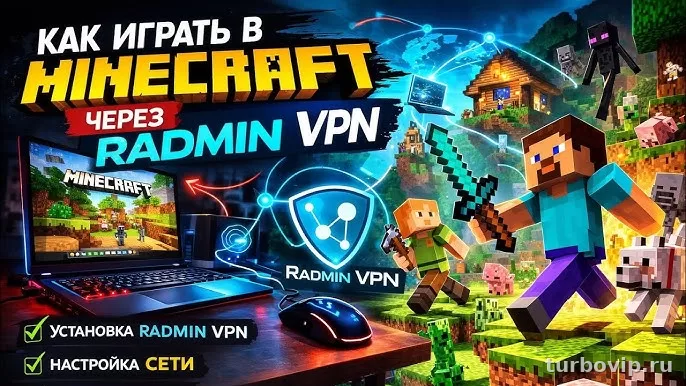
Radmin VPN подходит для игр по виртуальной локальной сети: один человек создает сеть, второй подключается по имени и паролю, после чего компьютеры видят друг друга как в одной LAN-сети. Чаще всего проблемы упираются не в сам сервис, а в брандмауэр Windows, антивирус или настройки игры.
Что такое Radmin VPN и зачем он нужен для игр
Это программа для создания виртуальной локальной сети между удаленными компьютерами. Официально сервис позиционируется как бесплатное решение для объединения ПК в одну сеть, в том числе для игр по LAN, и совместим с Windows 11, 10, 8 и 7. На практике это удобно, когда игра умеет работать по локальной сети, а вы с другом сидите в разных городах.
Главная идея простая: вместо сложной ручной настройки портов и белого IP вы создаете отдельную сеть, к которой подключаются участники. После этого в самой игре можно искать локальный сервер или подключаться по внутреннему IP, который выдает программа.
| Ситуация | Что дает Radmin VPN | Когда это особенно удобно |
|---|---|---|
| Игра поддерживает LAN | Соединяет ПК в виртуальную локальную сеть | Когда игра не имеет нормального онлайн-лобби |
| Нет белого IP | Позволяет обойтись без прямой публикации сервера в интернет | Когда провайдер использует NAT |
| Нужен быстрый старт | Достаточно создать сеть и дать другу имя с паролем | Для кооператива на 2–5 человек |
Кто создает сеть, а кто подключается
Обычно схема такая:
- Один игрок создает сеть в программе.
- Отправляет другу имя сети и пароль.
- Второй игрок нажимает «Присоединиться к сети» и вводит эти данные.
- Хост запускает игру и создает локальный сервер.
- Друг находит сервер в разделе локальной сети или подключается по IP хоста, если игра это поддерживает.
Важно понимать разницу: сеть в программе и игровой сервер внутри игры — это не одно и то же. Radmin VPN только соединяет компьютеры, а сам матч или мир уже поднимается в игре.
Как создать сеть в Radmin VPN
По официальной справке порядок такой: установить программу, нажать «Создать сеть», задать имя сети и пароль, после чего новая сеть появится в главном окне. Это базовый и правильный сценарий для хоста.
- Установите программу на компьютер, с которого будете создавать игровую комнату.
- Запустите ее и нажмите «Создать сеть».
- Придумайте понятное имя сети без лишней путаницы.
- Задайте пароль и сразу сохраните его, чтобы не передавать заново несколько раз.
- Убедитесь, что сеть появилась в главном окне, а рядом отображается ваш виртуальный IP.
- Отправьте другу имя сети и пароль.
Лучше не делать слишком банальное название вроде Game123. Если участников несколько, удобнее сразу назвать сеть по игре и дате, чтобы потом не путаться.
Как подключиться к сети друга
На втором ПК нужно установить ту же программу, запустить ее, нажать «Присоединиться к сети» и ввести имя сети с паролем. После успешного входа в окне приложения отображаются узлы сети, а соединение можно проверить через команду ping из контекстного меню удаленного компьютера.
- Установите программу на второй компьютер.
- Откройте ее и нажмите «Присоединиться к сети».
- Введите имя сети и пароль, которые прислал хост.
- Дождитесь появления сети и компьютера друга в списке.
- Проверьте связь через встроенный ping, если есть сомнения по соединению.
Если второй игрок подключился, но игра все равно не видит сервер, проблема обычно уже не в создании сети, а в защите Windows, антивирусе или в самой игре.
Как запустить игру и подключиться внутри нее
Дальше все зависит от конкретной игры, но общий сценарий почти всегда одинаковый.
- Хост первым входит в игру и создает локальную сессию.
- Другой игрок открывает раздел локальной сети, LAN или прямого подключения.
- Если сервер не находится автоматически, используйте внутренний IP хоста из окна программы.
- Если игра просит выбрать сетевой режим, выбирайте локальную сеть, а не интернет-лобби.
Чаще всего Radmin VPN используют именно там, где игра умеет локальный мультиплеер: старые стратегии, кооперативные проекты, песочницы и отдельные инди-игры. Если в самой игре нет ни LAN, ни прямого подключения по IP, одна только виртуальная сеть не поможет.
- Простое создание сети без ручной возни с роутером
- Бесплатное использование без платных игровых функций
- Подходит для игр, которые умеют работать по LAN
- Быстрая настройка для друзей и небольших групп
- Работает только на Windows
- Не заменяет сетевые возможности самой игры
- Иногда упирается в брандмауэр и правила антивируса
- При Relay/TCP соединение может быть менее удачным, чем прямое
Почему друг не видит сервер: частые причины
Официальная справка прямо указывает, что для подключения к удаленному ПК нужно проверить настройки брандмауэра и антивируса на обоих компьютерах: программа и сама игра не должны блокироваться защитой. Там же отмечено, что игрок, который хостит игру, должен добавить игру в исключения брандмауэра или временно отключить его для проверки.
| Проблема | Возможная причина | Что делать |
|---|---|---|
| Друг не видит игру | Хост не создал локальный сервер внутри игры | Сначала поднять LAN-сессию, потом искать подключение |
| Сеть есть, но входа в матч нет | Брандмауэр блокирует игру или виртуальный адаптер | Проверить правила Windows Defender Firewall и защитного софта |
| Есть участники в сети, но большой лаг | Соединение идет не напрямую | Проверить статус соединения и качество интернета |
| Программа зависла на адаптере | Проблема с сетевым драйвером или системой | Переустановить приложение и проверить системные файлы |
| Сервер не появляется в списке | Игра не сканирует виртуальную сеть автоматически | Подключаться по внутреннему IP, если игра это умеет |
Сначала стоит проверить простое: оба ли игрока действительно в одной сети, запущена ли игра у хоста, не перепутаны ли имя сети и пароль, видите ли вы друг друга в окне программы и проходит ли ping.
Что проверить в брандмауэре и антивирусе
У Radmin VPN в официальной справке есть отдельные рекомендации по популярным защитным продуктам. Суть везде одинаковая: виртуальный адаптер Famatech Radmin VPN Ethernet Adapter должен считаться доверенной или частной сетью, а сама программа и игра не должны блокироваться.
Для Kaspersky в справке рекомендуется пометить сеть адаптера как доверенную. Для Avast — выставить профиль частной сети. Для Dr.Web — выбрать для сетевого интерфейса Radmin VPN набор правил Allow All. Для ESET — перевести сеть в режим домашней или офисной. Это полезный ориентир, если на одном из ПК установлен сторонний защитный софт.
- Откройте брандмауэр Windows или настройки установленного антивируса.
- Найдите правила для Radmin VPN и вашей игры.
- Разрешите приложению доступ в частных сетях.
- Проверьте, что виртуальный адаптер не попал в недоверенную или общественную зону.
- Для проверки временно отключите защиту на пару минут и попробуйте подключение еще раз.
Полное отключение брандмауэра или антивируса — это только краткая диагностика. Оставлять систему без защиты на постоянной основе не стоит.
Что значит Relay/TCP в Radmin VPN
В официальной справке указано, что соединение типа Relay/TCP используется тогда, когда не удается установить прямое соединение. Проще говоря, трафик идет не самым коротким путем. Для игр это может означать менее предсказуемую задержку по сравнению с прямым подключением.
Если смотреть трезво, сам по себе статус Relay/TCP не всегда означает, что играть невозможно. Но если у вас появляются лаги, разрывы или нестабильный пинг, начинать проверку логично именно с этого места: соединение, вероятно, не прямое, и часть проблемы может быть на стороне провайдера или сетевой схемы.
Полезные советы перед игровой сессией
- Договоритесь, кто будет хостом. Лучше, чтобы это был человек со стабильным интернетом.
- Перед запуском игры проверьте ping между участниками прямо в программе.
- Не используйте одновременно несколько VPN и игровых оверлеев без необходимости.
- Если игра старая, запускайте ее от имени администратора только при реальной необходимости.
- Старайтесь, чтобы у всех участников была одна и та же версия игры и одинаковые моды.
- Если сервер не находится автоматически, пробуйте подключение по IP из окна программы.
FAQ
Radmin VPN работает на телефоне?
Для этой программы официально заявлена совместимость с Windows 11, 10, 8 и 7. Для Android и iPhone такой вариант обычно не используют, поэтому для мобильных игр нужен другой способ подключения.
Нужно ли открывать порты на роутере?
Обычно нет. В этом и смысл такого инструмента: он помогает объединить компьютеры в виртуальную сеть без ручной настройки роутера в типовом сценарии.
Почему игра не видит друга, хотя в программе все нормально?
Чаще всего причина в том, что игра не создала локальный сервер, блокируется брандмауэром или не умеет автоматически искать хосты через виртуальный адаптер. Тогда помогает прямое подключение по IP, если такая функция есть.
Что делать при ошибке «Waiting for response from the network adapter»?
В официальной инструкции для ошибки с кодом 56 рекомендуют удалить программу, перезагрузить ПК, проверить систему командами DISM и sfc /scannow, затем установить приложение заново. Это уже не игровая, а системная проблема Windows или сетевого адаптера.
Вывод
Для игры с другом через Radmin VPN нужен не сложный сетевой квест, а понятная последовательность: установить программу на оба ПК, создать сеть, передать имя и пароль, подключиться, проверить ping и только потом запускать локальный сервер внутри игры. Если соединение есть, но матч не находится, почти всегда стоит смотреть в сторону брандмауэра, антивируса и сетевых настроек самой игры. Для Windows-пользователей это один из самых прямых способов организовать виртуальную LAN без лишней ручной настройки.




Нет комментариев.