
Happ нужен как удобный клиентский инструмент для запуска и управления V2Ray-конфигурациями без ручной возни с файлами и командами. По сути, это прослойка между пользователем и сложной сетевой начинкой: импортируете профиль, включаете подключение, проверяете маршрутизацию и при необходимости правите базовые параметры.
Что такое Happ
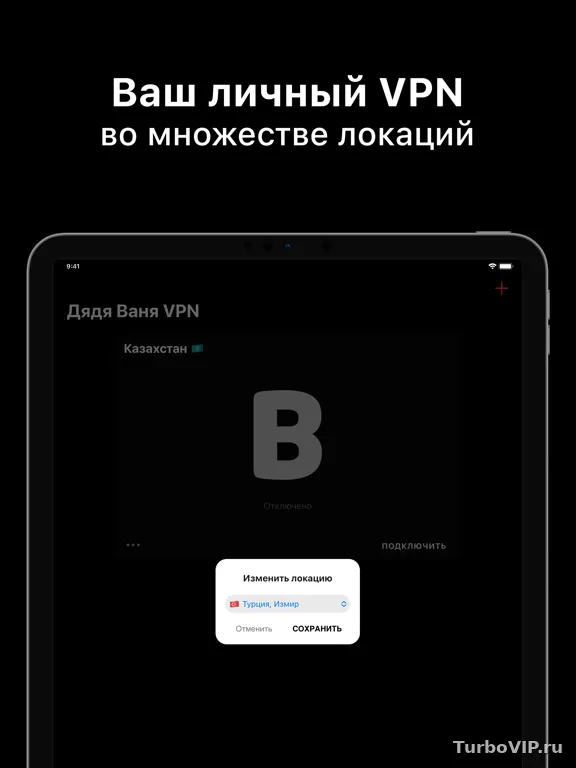
Happ — это клиентский инструмент для работы с сетевыми конфигурациями, которые обычно используются вместе с V2Ray или схожими решениями для проксирования трафика. Его основная задача — не заменять сам сетевой движок, а упростить подключение, переключение профилей и базовое управление соединением.
Проще говоря, перед вами не отдельный протокол и не волшебный сервис доступа, а удобный интерфейс для пользователей, которым не хочется вручную редактировать JSON-конфиги, поднимать локальные порты и разбираться в деталях маршрутизации с нуля.
На практике такие инструменты особенно полезны в двух сценариях: когда нужно быстро импортировать готовую конфигурацию и когда требуется переключаться между несколькими серверами или режимами без постоянной ручной настройки.
Как Happ связан с V2Ray
Связь прямая: Happ обычно используют как клиентскую оболочку для конфигураций, построенных вокруг V2Ray. Сам V2Ray — это платформа для маршрутизации и проксирования трафика, а подобные клиенты помогают запускать эти настройки в удобном виде.
Важно не путать роли:
- V2Ray — это движок и набор сетевых механизмов.
- Happ — это интерфейс и инструмент управления подключением.
- Конфигурация — это правила, адрес сервера, параметры маршрутов, транспорта и идентификаторы доступа.
Поэтому, если у вас есть рабочий профиль V2Ray, Happ может выступать как более дружелюбный способ его использовать. А если профиля нет, сам по себе клиент ничего не даст: ему нужен источник настроек.
| Компонент | Для чего нужен | Что делает на практике |
|---|---|---|
| Happ | Удобное управление подключением | Импортирует профиль, запускает соединение, показывает статус |
| V2Ray | Сетевая обработка трафика | Маршрутизирует и проксирует соединения по заданным правилам |
| Конфигурация | Набор параметров подключения | Определяет сервер, порт, транспорт, маршруты и доступ |
Кому подходит Happ
Этот инструмент обычно выбирают те, кому нужен не голый движок, а понятный клиент с быстрым стартом. Особенно он удобен в случаях, когда сервер уже настроен, а пользователю остается только импортировать профиль и подключиться.
Happ подойдет, если:
- нужно работать с V2Ray без ручного редактирования сложных конфигов;
- важно быстро включать и выключать прокси-подключение;
- есть несколько профилей и их нужно переключать в пару действий;
- хочется видеть базовый статус подключения без разбора логов вручную.
А вот тем, кто хочет полностью контролировать все параметры на уровне низкоуровневой сетевой логики, иногда удобнее использовать более продвинутые клиенты или работать напрямую с конфигурационными файлами.
Как работает Happ на практике
Схема обычно простая. Вы получаете конфигурацию или строку импорта, добавляете ее в клиент, выбираете профиль, запускаете подключение, а затем направляете трафик через локальный прокси или системный режим, если это поддерживается на вашем устройстве.
Дальше все зависит от способа работы клиента:
- в одном режиме приложение проксирует только те программы, которые настроены на локальный SOCKS или HTTP-прокси;
- в другом — пытается направлять через себя весь или почти весь трафик устройства;
- иногда доступны правила маршрутизации, когда часть сайтов идет напрямую, а часть — через туннель.
Именно на этом этапе чаще всего возникает путаница. Пользователь видит, что клиент подключен, но сайты все равно открываются как обычно или часть приложений не использует соединение. Обычно проблема не в сервере, а в выбранном режиме маршрутизации.
Как настроить Happ: базовый порядок действий
Точный интерфейс зависит от платформы, но общий порядок почти всегда одинаковый.
- Подготовьте рабочую конфигурацию или строку импорта. Без нее клиент не сможет создать подключение.
- Добавьте профиль в Happ вручную или через импорт.
- Проверьте основные параметры: адрес сервера, порт, идентификатор, транспорт и дополнительные поля профиля.
- Выберите режим работы: локальный прокси, системный режим или другой доступный вариант.
- Запустите подключение и дождитесь статуса активного соединения.
- Проверьте, действительно ли нужное приложение идет через прокси, а не использует сеть напрямую.
- Если что-то не работает, посмотрите на ошибки импорта, формат профиля и параметры маршрутизации.
Сначала стоит проверить простое: корректно ли импортировался профиль. Очень часто проблема банальная — лишний символ, обрезанная строка, старый формат конфигурации или некорректно скопированные параметры.
Что проверить сразу после импорта
- отображается ли профиль без ошибок;
- виден ли адрес сервера и не пусты ли ключевые поля;
- не конфликтует ли локальный порт с другой программой;
- выбран ли нужный режим маршрутизации;
- имеет ли приложение системные разрешения, если они нужны на устройстве.
| Ситуация | Что проверить | Решение |
|---|---|---|
| Профиль не импортируется | Формат строки или конфигурации | Импортировать заново из корректного источника без ручного редактирования |
| Подключение включается, но трафик не идет | Режим проксирования и маршрутизация | Переключить режим, проверить системный прокси или настройки нужного приложения |
| Часть сайтов работает, часть нет | Правила маршрутов, DNS, гео-правила | Проверить профиль и попробовать более простой режим без сложной фильтрации |
| Клиент пишет об ошибке порта | Занят ли локальный порт другой программой | Изменить локальный порт в настройках |
| Соединение часто обрывается | Стабильность сети и параметры сервера | Проверить интернет, сменить профиль или сервер |
Типичные ошибки в Happ и что делать
Не подключается вообще
Чаще всего причина в неверном профиле, ошибке импорта или недоступности сервера. Если до этого все работало, начните с повторного импорта конфигурации. Если не работало с самого начала, смотрите на корректность данных и совместимость формата профиля с клиентом.
Подключение активно, но интернета нет
Обычно проблема в том, что клиент поднял локальный прокси, но трафик приложений через него не идет. На ПК это часто связано с тем, что браузер или программа не используют системный прокси. На телефоне — с ограничениями режима маршрутизации или разрешений.
Слишком низкая скорость
Тут важно смотреть трезво: клиент далеко не всегда виноват. Скорость зависит от качества сети, удаленности сервера, его загрузки, выбранного транспорта и стабильности канала. Для начала стоит проверить другое подключение или другой профиль, а не сразу менять приложение.
Работает браузер, но не работают приложения
Это типичный симптом частичного проксирования. Некоторые программы не берут системные настройки автоматически. В таком случае нужно либо настроить прокси внутри конкретного приложения, либо использовать режим, который охватывает больше трафика, если он доступен на вашей платформе.
| Симптом | Возможная причина | Что делать сначала |
|---|---|---|
| Ошибка при старте | Поврежденный или неподдерживаемый профиль | Импортировать конфигурацию заново |
| Есть статус подключения, но сайты не открываются | Трафик не идет через клиент | Проверить системный прокси и режим маршрутизации |
| Работают не все сервисы | Слишком жесткие правила маршрутов или DNS | Упростить профиль и проверить DNS-настройки |
| Периодические обрывы | Нестабильная сеть или перегруженный сервер | Проверить качество интернета и сменить профиль |
Что важно знать по безопасности
Сам по себе клиент не делает соединение безопасным по умолчанию. Он лишь помогает использовать заданную конфигурацию. Реальная надежность зависит от того, откуда взят профиль, кто управляет сервером и какие параметры там заданы.
Стоит помнить несколько вещей:
- не импортируйте конфигурации из сомнительных источников;
- не храните чувствительные данные в открытом виде рядом с профилями;
- не отключайте системную защиту ради работы клиента;
- если приложение запрашивает необычно широкие разрешения, проверьте, зачем они нужны;
- при нестабильной работе лучше перепроверить профиль, чем бесконечно менять системные настройки.
И еще один важный момент: V2Ray-клиент и VPN — не всегда одно и то же в бытовом понимании. Внешне результат похож, но технически это может быть проксирование через определенные механизмы маршрутизации, а не классический VPN-туннель для всего устройства.
- упрощает работу с V2Ray-профилями;
- подходит для быстрого импорта и запуска;
- удобен при переключении между несколькими конфигурациями;
- снижает порог входа для обычного пользователя.
- без готового профиля пользы почти нет;
- не избавляет от проблем неправильной маршрутизации;
- часть ошибок связана не с клиентом, а с сервером и конфигом;
- новичкам легко перепутать локальный прокси и полноценный системный туннель.
Частые вопросы
Happ — это VPN?
Не совсем. Это клиентский инструмент для работы с конфигурациями проксирования и маршрутизации, часто связанными с V2Ray. По ощущению для пользователя это может напоминать VPN, но технически схема бывает другой.
Можно ли пользоваться Happ без V2Ray?
Смысл такого клиента как раз в работе с соответствующими конфигурациями. Без подходящего профиля и серверной части он обычно бесполезен.
Почему после включения клиента ничего не меняется?
Скорее всего, выбран не тот режим маршрутизации или конкретные приложения не используют созданный прокси. Начните с проверки системных настроек и самого профиля.
Нужно ли вручную редактировать конфиг?
Обычно нет, если профиль корректно импортируется. Но при нестандартных настройках без ручной правки иногда не обойтись.
Вывод
Happ — это удобный клиент для тех, кто хочет пользоваться V2Ray-конфигурациями без постоянной ручной настройки. Он не заменяет сам сетевой движок и не решает проблемы плохого профиля, зато заметно упрощает импорт, запуск и переключение подключений. Если соединение не работает, в первую очередь проверяйте не интерфейс, а корректность конфигурации, режим маршрутизации и то, действительно ли нужные приложения идут через настроенный прокси.





Нет комментариев.