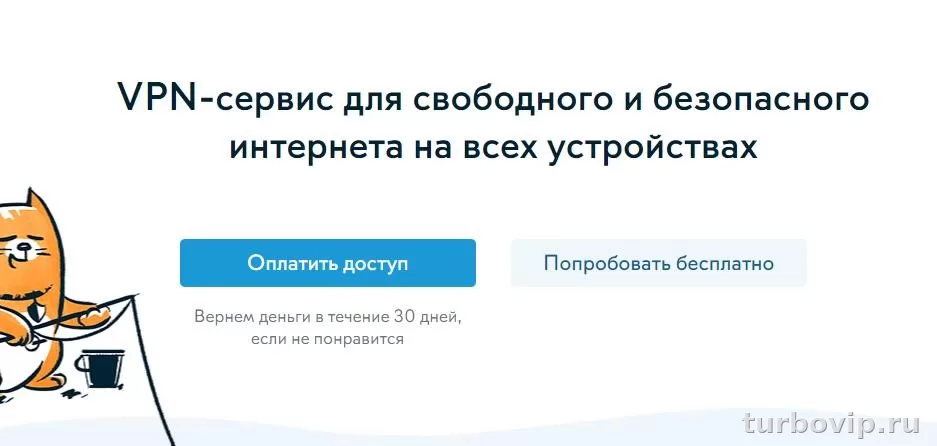
У hidemyname VPN действительно есть бесплатный тестовый доступ на 24 часа. Получить его можно через официальный сайт: в начале этой статьи нажмите кнопку «Открыть доступ», после чего перейдите на страницу сервиса и запросите пробный период. Код для входа приходит после запроса теста или оплаты, а у платных покупок отдельно заявлена гарантия возврата средств.
Есть ли у hidemyname VPN бесплатный пробный доступ
Да, у сервиса есть тестовый доступ на 24 часа. Это указано на странице бесплатного теста, где предлагается попробовать VPN без регистрации, а на главной странице сервиса отдельно сказано, что код приходит после оплаты или запроса пробного периода. Также на главной странице есть отдельная кнопка получения теста.
На практике это означает простую схему: вы переходите на официальный сайт, оформляете пробный доступ, получаете код и затем вводите его в приложении. Полностью бесплатного бессрочного тарифа на официальных страницах сервиса не заявлено — речь именно о тестовом периоде, а не о постоянном free-плане.
Если хотите сначала понять сервис в целом, откройте обзор HideMy.name VPN. Если уже после теста будете выбирать срок подписки, смотрите отдельный материал — тарифы hidemyname VPN.
Как получить пробный период
Самый короткий путь такой: в начале этой статьи нажмите кнопку «Открыть доступ» и перейдите на сайт VPN-сервиса. Дальше откройте страницу тестового доступа и отправьте запрос на пробный период. После этого сервис присылает код, который используется для входа в приложение. Страницы сервиса прямо указывают, что код высылается после запроса пробного периода.
- Нажмите кнопку «Открыть доступ» в начале этой статьи.
- На официальном сайте найдите вариант Попробовать бесплатно или страницу тестового доступа.
- Оставьте данные, которые запрашивает сервис для выдачи теста.
- Дождитесь письма или сообщения с кодом доступа.
- Скачайте приложение для своего устройства.
- Введите код в клиенте и подключитесь к серверу.
Если основной домен у вас не открывается, у сервиса используются зеркала. В поисковой выдаче и на страницах самого проекта встречаются несколько рабочих адресов, которые ведут к тому же VPN-сервису. Это бывает важно для пользователей из регионов, где доступ к сайту нестабилен.
После получения кода можно сразу ставить приложение под нужное устройство: hidemyname VPN для Windows, hidemyname VPN на Android или hidemyname VPN для iPhone.
Что подготовить до начала
Сначала стоит проверить простое: открывается ли официальный сайт, есть ли доступ к почте для получения кода и для какого устройства вы будете ставить приложение. У сервиса есть клиенты и инструкции для Windows, Android, iOS, macOS, Linux и роутеров, а на главной странице указано, что одновременно можно подключить до 5 устройств.
Для теста лучше заранее определить цель. Одним нужен доступ к сайтам и приложениям, другим — защита соединения в публичной сети, третьим — проверка скорости и стабильности на конкретном провайдере. Тогда за 24 часа можно быстро понять, подходит ли сервис именно вам, а не тратить тестовый период впустую.
Если планируете проверять сервис не на одном телефоне, а сразу на нескольких устройствах, заранее посмотрите разбор — hidemyname VPN на 5 устройств.
- Можно проверить подключение без покупки полного периода.
- Сразу видно, открываются ли нужные сайты и сервисы.
- Понятно, устраивает ли скорость на ваших устройствах.
- Тест ограничен по времени — 24 часа.
- Не стоит путать пробный период с постоянным бесплатным тарифом.
- Если нужен более долгий срок проверки, иногда логичнее купить доступ.
Как активировать VPN после получения кода
После получения кода установка обычно проходит по стандартной схеме: скачать приложение, ввести код, выбрать сервер и подключиться. На официальных страницах сервиса для Windows и на главной странице этот порядок описан именно так.
- Скачайте клиент для своей платформы с официального сайта.
- Установите приложение на ПК или телефон.
- Откройте программу и введите присланный код.
- Выберите страну или автоматический сервер.
- Нажмите подключение и проверьте, работает ли нужный вам сайт или сервис.
Если соединение есть, но нужный ресурс все равно не открывается, попробуйте сменить сервер, перезапустить приложение и переподключить сеть. Для первого теста этого обычно достаточно. Если проблема повторяется, уже имеет смысл писать в поддержку сервиса.
Для установки под конкретную платформу используйте отдельные инструкции: Windows, Android и iPhone.
Что выбрать: пробный доступ или покупку с возвратом
У сервиса есть два разных сценария. Первый — бесплатный тест на 24 часа. Второй — покупка доступа, на которую распространяется 30-дневная гарантия возврата средств, о чем прямо сказано на главной странице.
Если вам нужно просто понять, подключается ли VPN и открываются ли конкретные сайты, обычно хватает пробного периода. Если же вы хотите проверить работу на нескольких устройствах, в поездке, в разное время суток или в связке с домашним роутером, короткого теста может не хватить. В таком случае практичнее купить доступ и ориентироваться на условия возврата, указанные самим сервисом.
Перед покупкой лучше отдельно сравнить тарифы hidemyname VPN. А если хотите понять, насколько сервис вообще подходит под ваши задачи, сначала прочитайте обзор HideMy.name VPN.
Короткая таблица по вариантам доступа
| Вариант | Для чего подходит | Что важно знать |
|---|---|---|
| Пробный доступ 24 часа | Быстро проверить подключение, скорость и доступ к нужным сайтам | Это именно тестовый период, а не постоянный бесплатный тариф |
| Платный доступ | Нормальное использование на каждый день и проверка в реальных условиях | На сайте заявлена 30-дневная гарантия возврата средств |
| Установка на роутер | Для устройств без собственного VPN-клиента | Требует отдельной настройки и не всегда нужна для обычного пользователя |
Если после теста планируете использовать один доступ сразу на ПК, телефоне и других устройствах, смотрите материал — hidemyname VPN на 5 устройств.
Полезные инструкции hidemyname VPN
Если вы хотите получить бесплатный пробный доступ hidemyname VPN, полезно сразу открыть связанные материалы: обзор сервиса, тарифы, установку на Windows, Android и iPhone, а также использование на нескольких устройствах.
| Инструкция | Когда пригодится |
|---|---|
| Обзор HideMy.name VPN | Если нужно понять, что это за сервис, какие платформы поддерживает и кому он подходит |
| Тарифы hidemyname VPN | Если после теста нужно выбрать срок подписки и сравнить цены |
| hidemyname VPN для Windows | Если хотите активировать пробный код на ПК или ноутбуке |
| hidemyname VPN на Android | Если хотите проверить пробный доступ на Android-смартфоне |
| hidemyname VPN для iPhone | Если нужен тестовый доступ на iOS |
| hidemyname VPN на 5 устройств | Если планируете использовать один доступ на нескольких устройствах одновременно |
Частые вопросы
Нужно ли платить, чтобы получить пробный доступ?
На официальной странице теста указано, что сервис дает бесплатный доступ на 24 часа. Отдельно на страницах сервиса сказано, что код приходит после оплаты или запроса пробного периода.
Где брать код для входа?
Код отправляется сервисом после оформления теста или покупки доступа. Затем этот код вводится в приложении.
Есть ли приложения для Windows и телефона?
Что делать, если сайт сервиса не открывается?
Ищите рабочее зеркало сервиса. В выдаче встречаются альтернативные домены проекта, которые используются для обхода ограничений доступа к основному сайту.
Вывод
У hidemyname VPN есть бесплатный пробный доступ на 24 часа, и для быстрой проверки сервиса это самый удобный вариант. Схема простая: нажмите в начале статьи кнопку «Открыть доступ», перейдите на сайт, запросите тест, получите код и активируйте его в приложении. Если короткого периода мало, можно рассмотреть платный доступ с заявленной гарантией возврата — это уже вариант для более спокойной и полноценной проверки.




Нет комментариев.