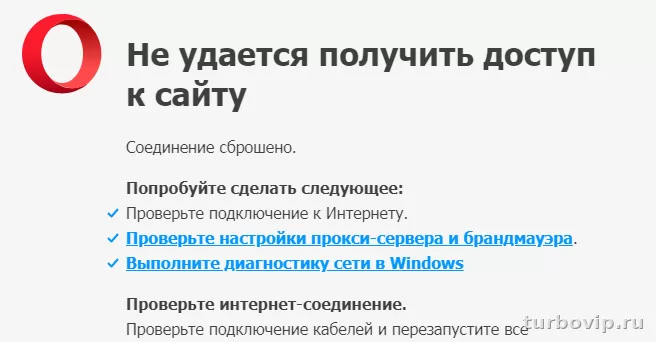
Когда сайт открывается только через VPN, проблема чаще всего не в самом браузере, а в том, как ваш провайдер, DNS-сервер или сеть доводят запрос до нужного адреса. На практике сначала стоит проверить, не ограничен ли доступ со стороны провайдера, затем сменить DNS, очистить сетевой кэш и уже после этого разбираться с роутером, прокси и браузерными настройками. Если ресурс нужен регулярно и доступ к нему нестабилен, удобнее держать под рукой рабочий VPN-сервис, а не пытаться чинить одно и то же каждый раз.
Почему сайт открывается только с VPN
Сценарий типичный: без VPN страница висит бесконечно, выдает ошибку соединения, не находит домен или открывается через раз. Как только включаете VPN — все работает. Это почти всегда означает, что по обычному маршруту запрос ломается раньше, чем доходит до сайта.
Причин обычно несколько. Первая — ограничения или проблемы на стороне провайдера. Вторая — некорректная работа DNS: домен не резолвится, открывается не тот адрес или ответ приходит с ошибкой. Третья — сбой маршрутизации, когда до сервера просто не строится нормальный путь. Четвертая — локальная проблема у вас: прокси, кривой DNS-кэш, конфликт в браузере, расширение, антивирусный веб-фильтр или роутер. Официальные материалы Cloudflare отдельно указывают, что неполадки могут быть связаны как с резолвингом имен, так и с сетевой доступностью, и для проверки предлагают тестировать запросы через разные DNS-серверы и смотреть маршрут. Microsoft в своих инструкциях по сетевому сбросу также рекомендует сбрасывать TCP/IP и очищать сетевые параметры при проблемах с подключением.
VPN часто «лечит» это не магией, а очень просто: он меняет DNS-маршрут, точку выхода в интернет и сам путь до ресурса. Поэтому через него сайт открывается, даже если обычное подключение утыкается в фильтрацию, плохой DNS или сбой у провайдера. Cloudflare прямо пишет, что публичный резолвер 1.1.1.1 можно использовать для проверки и замены локального резолвера, а страницу 1.1.1.1/help — для контроля подключения.
Отдельно важно понимать: если доступ к ресурсу ограничен на уровне провайдера или по сети оператора, «починка» браузера может вообще ничего не дать. В такой ситуации рабочий VPN — не временный костыль, а самый быстрый и предсказуемый способ вернуть доступ. В начале статьи это стоит сказать честно: если сайт вам нужен постоянно для работы, общения или сервиса, логичнее сразу использовать стабильный VPN-клиент, чем каждый раз вручную менять DNS и сбрасывать сеть.
Что проверить в первую очередь
Сначала не лезьте глубоко. Быстрая первичная проверка экономит время.
- Откройте сайт с другого интернета: например, с мобильного, если сейчас вы сидите через домашний Wi‑Fi.
- Проверьте, открывается ли домен в другом браузере без расширений.
- Выключите прокси, фильтрующие расширения и веб-защиту в антивирусе на пару минут для теста.
- Смените DNS на публичный и повторите попытку.
- Перезапустите роутер и устройство.
- Если сайт стабильно работает только с VPN на разных устройствах и в разных браузерах, причина почти наверняка не в одной программе, а в сети или маршруте.
Для российских пользователей есть еще один практический шаг: проверить, не находится ли домен в официальном реестре ограничений. Если ресурс попал под ограничение доступа, обычное подключение может не работать именно поэтому. По этой причине в реальной жизни VPN нередко оказывается единственным удобным вариантом доступа к нужному сайту.
Быстрая таблица причин и решений
| Ситуация | Что проверить | Решение |
|---|---|---|
| Сайт не открывается только у вашего провайдера | Открывается ли он с мобильного интернета или другой сети | Сменить DNS, проверить ограничения доступа, при необходимости использовать VPN |
| Браузер пишет, что не удается найти адрес сайта | Работает ли домен через другой DNS | Очистить DNS-кэш, задать публичный DNS, проверить защищенный DNS |
| Через VPN все быстро, без VPN — таймаут | Есть ли проблема маршрута или фильтрации | Перезагрузить роутер, проверить трассировку, временно использовать VPN как основной вариант |
| Не открывается только в одном браузере | Расширения, прокси, DNS over HTTPS, кэш браузера | Отключить расширения, очистить данные, проверить настройки защищенного DNS |
| Не открывается на одном устройстве, но работает на другом | Локальные сетевые настройки системы | Сбросить TCP/IP, Winsock, очистить DNS-кэш, отключить прокси |
| Не открывается после смены роутера или провайдера | DNS на роутере, фильтры, IPv6, родительский контроль | Проверить настройки роутера, задать публичный DNS, убрать лишние фильтры |
Что делать на ПК и ноутбуке
1. Смените DNS
Часто проблема именно в DNS провайдера. Cloudflare рекомендует проверять резолвинг через 1.1.1.1 и 1.0.0.1, а также сравнивать результат с другими резолверами, например 8.8.8.8. Если сайт начинает открываться после смены DNS, значит корень проблемы был именно там.
На Windows можно задать DNS вручную в свойствах сетевого адаптера или на роутере для всех устройств сразу. На практике это один из самых безопасных первых шагов: вы ничего не ломаете, а просто меняете сервер, который отвечает за перевод домена в IP-адрес.
2. Очистите DNS-кэш и сбросьте сетевой стек
Если DNS уже меняли, но сайт все равно ведет себя странно, сбросьте локальные сетевые параметры. Microsoft рекомендует сброс TCP/IP через netsh при проблемах с подключением. В типовых сценариях также помогают команды для Winsock и очистки DNS-кэша.
- Откройте командную строку от имени администратора.
- По очереди выполните: ipconfig /flushdns, netsh winsock reset, netsh int ip reset.
- Перезагрузите компьютер.
Это особенно полезно, если проблема появилась после установки VPN-клиента, антивируса, сетевого фильтра, прокси или очередного «ускорителя интернета».
3. Проверьте, не включен ли прокси
Лишний прокси часто забывают после старых настроек браузера, корпоративного ПО или неудачных утилит. Если прокси задан криво, часть сайтов может не открываться без VPN, а через VPN — работать из-за другой схемы маршрутизации.
4. Отключите на время расширения и веб-фильтры
Блокировщики, приватные DNS-расширения, HTTPS-фильтры и антивирусная проверка трафика иногда ломают загрузку конкретных сайтов. Для теста отключите все расширения браузера, затем проверьте сайт в чистом окне. Если заработало — включайте обратно по одному.
5. Перезапустите роутер и проверьте настройки сети
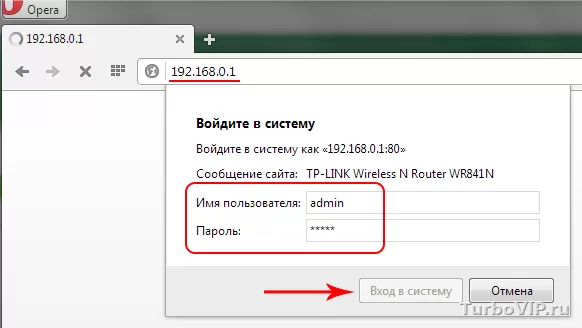
Иногда сбой не в ПК, а в роутере: завис DNS, включились фильтры, неудачно работает IPv6, сохранились некорректные правила после прошивки. Перезагрузка роутера — банальный, но полезный шаг. Если не помогло, проверьте DNS в панели роутера и отключите спорные функции вроде родительского контроля и нестандартной фильтрации запросов.
Что делать на телефоне
На смартфонах логика почти та же, только действий меньше.
- Отключите Wi‑Fi и проверьте сайт через мобильную сеть.
- Потом сделайте наоборот: включите Wi‑Fi и сравните результат.
- Перезапустите телефон и роутер.
- Проверьте, не включен ли частный DNS, прокси или фильтрующее приложение.
- Если используете браузер с защищенным DNS, временно смените его режим.
- Если ресурс нужен постоянно и открывается только через защищенное подключение, проще поставить нормальный VPN-клиент и не тратить время на постоянную ручную диагностику.
Для Android и современных браузеров важно помнить, что защищенный DNS может влиять на поведение сайтов. В Chrome Google указывает, что при включенном Secure DNS DNS-запросы шифруются, а значит результат может отличаться от обычного провайдерского резолвера.
DNS, браузер и защищенный DNS
Отдельный слой проблемы — браузерный DNS over HTTPS. В Firefox эта функция настраивается отдельно, и Mozilla прямо пишет, что браузер может отключать DoH в некоторых случаях, например при активном VPN, родительском контроле или сетевых политиках. То есть поведение может меняться в зависимости от сети, и один и тот же сайт сегодня работает, а завтра — нет, хотя вы ничего явно не меняли.
Что это значит на практике:
- если сайт не открывается только в одном браузере, проверьте его настройки защищенного DNS;
- если без VPN не работает, а с VPN работает, сравните режимы DNS в браузере;
- если после смены браузера проблема исчезла, ищите причину не в сайте, а в локальной конфигурации.
Cloudflare также предлагает диагностическую страницу 1.1.1.1/help, где можно быстро посмотреть, используется ли их резолвер и какой тип подключения активен. Это удобная проверка после смены DNS на ПК, телефоне или роутере.
Когда VPN — не костыль, а нормальное решение
Если смотреть трезво, не каждый случай нужно «чинить до идеала». Есть ситуации, где VPN — самый рациональный ответ:
- сайт периодически недоступен именно в вашей сети, а вам нужен стабильный доступ;
- домен открывается только через другой маршрут;
- провайдерский DNS ведет себя нестабильно;
- ресурс нужен на нескольких устройствах сразу;
- не хочется каждый раз вручную чистить кэш, менять DNS и искать виноватого.
В таком сценарии лучше не ставить случайное бесплатное приложение, а выбрать внятный VPN-сервис с нормальным приложением под Windows и смартфоны, понятным подключением и стабильной работой. Для TurboVIP.ru это и есть естественная точка перехода: когда читатель уже понял причину проблемы, ему не нужен длинный теоретический блок — ему нужен понятный следующий шаг. Поэтому в начале материала и в этом месте уместно аккуратно подвести к решению: если сайт нужен регулярно, проще перейти к подборке проверенных VPN-решений и выбрать сервис под свою задачу.
- быстро возвращает доступ к нужному сайту
- обходит проблемы DNS и маршрутизации
- удобно для нескольких устройств
- не требует постоянной ручной перенастройки сети
- плохие бесплатные сервисы могут быть нестабильными
- скорость зависит от сервера и нагрузки
- не решает первопричину на стороне провайдера
Частые вопросы
Почему один сайт не открывается без VPN, а остальные работают?
Обычно проблема точечная: сбой DNS для конкретного домена, ограничение у провайдера, ошибка маршрута или фильтрация именно этого ресурса. Когда все остальное работает, виноват не весь интернет, а путь до конкретного сайта.
Поможет ли простая смена DNS?
Часто да. Если проблема в DNS провайдера, смена на публичный резолвер может вернуть доступ сразу. Но если есть ограничение на уровне сети или маршрута, одного DNS бывает недостаточно.
Опасно ли сбрасывать Winsock и TCP/IP?
Обычно это безопасная процедура для устранения сетевых сбоев, если выполнять ее штатными командами и потом перезагрузить ПК. Но перед глубокой перенастройкой сети лучше сохранить важные параметры, если у вас нестандартная конфигурация.
Почему через мобильный интернет сайт открывается, а через домашний — нет?
Это сильный признак того, что проблема именно в домашнем провайдере, роутере или используемом DNS. В таком случае нужно проверять не сайт, а свою сеть.
Когда уже стоит просто пользоваться VPN?
Когда ресурс нужен постоянно, а без защищенного подключения он открывается нестабильно или вовсе недоступен. В такой ситуации VPN экономит время и нервы, особенно если проблема повторяется на нескольких устройствах.
Вывод
Если сайт открывается только с VPN, чаще всего причина в DNS, ограничении доступа, сбое маршрута или локальных сетевых настройках. Начните с простого: проверьте сайт в другой сети, смените DNS, очистите кэш, отключите прокси и расширения, перезапустите роутер. Если ресурс по-прежнему стабильно работает только через защищенное подключение, не усложняйте себе жизнь: для постоянного доступа разумнее использовать нормальный VPN-сервис и уже затем, при желании, разбираться в первопричине глубже.






Нет комментариев.