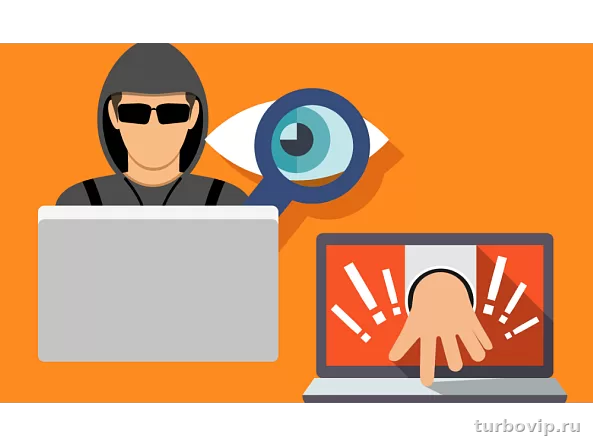
Кейлоггер перехватывает нажатия клавиш и может отправлять злоумышленнику пароли, переписку и другие данные. Паниковать не нужно: сначала проверьте признаки взлома аккаунтов, автозагрузку, расширения браузера, подозрительные процессы и выполните полную проверку защитным софтом. После этого смените важные пароли с чистого устройства и включите двухфакторную защиту.
Что такое кейлоггер простыми словами
Кейлоггер — это средство перехвата ввода с клавиатуры. Чаще всего под этим словом имеют в виду вредоносную программу, которая записывает, что вы печатаете: логины, пароли, сообщения, поисковые запросы, данные карт и любые другие фрагменты текста.
Важно понимать одну вещь: не каждый случай кражи пароля связан именно с таким перехватчиком. Данные могут увести через фишинговый сайт, зараженное расширение браузера, троян удаленного доступа, подмену буфера обмена или утечку из самого сервиса. Но кейлоггер остается одной из самых неприятных угроз, потому что работает тихо и долго может не выдавать себя.
Бывают и аппаратные варианты — небольшие устройства, которые ставят между клавиатурой и компьютером. В обычной домашней ситуации это редкость. На практике пользователи чаще сталкиваются с программным вариантом: заражением Windows, браузера или телефона.
Как кейлоггер ворует пароли
Схема обычно простая: вредоносный модуль запускается вместе с системой, следит за вводом и сохраняет или отправляет данные. Иногда он дополнительно делает скриншоты, отслеживает буфер обмена или пытается перехватывать ввод не только с физической клавиатуры, но и из форм в браузере.
Чаще всего заражение происходит так:
- установка сомнительной программы, сборки или «кряка»;
- запуск вложения из письма или файла из мессенджера;
- установка поддельного обновления;
- вредоносное расширение браузера;
- получение избыточных прав приложением на телефоне;
- заражение другим трояном, который уже догружает нужные модули.
Отдельно стоит помнить: кейлоггер не обязан ломать систему. Он может никак не мешать работе ПК, не вызывать синие экраны и не нагружать процессор заметно. Поэтому ориентироваться только на «компьютер тормозит» нельзя.
Признаки, что данные могут утекать
По одному симптому вывод делать нельзя, но сочетание нескольких признаков уже повод проверять устройство серьезно.
| Симптом | Возможная причина | Что делать сначала |
|---|---|---|
| Неожиданные входы в аккаунты | Перехват пароля, утечка базы, повторное использование старого пароля | Сменить пароль с чистого устройства и включить 2FA |
| Письма о входе, которых вы не совершали | Кража учетных данных | Проверить историю входов и активные сессии |
| Подозрительные процессы и автозагрузка | Вредоносное ПО или нежелательное приложение | Проверить список автозапуска и выполнить полное сканирование |
| Браузер ведет себя странно | Опасное расширение, подмена страниц, шпионский модуль | Отключить лишние расширения и проверить систему |
| На телефоне появились непонятные приложения или особые разрешения | Шпионское приложение, злоупотребление службой доступности | Проверить список приложений и выданные права |
Самый тревожный реальный признак — не лаги, а компрометация учетных записей. Если кто-то вошел в почту, мессенджер, соцсеть или интернет-банк без вашего участия, проверять нужно не только пароль, но и само устройство, с которого вы обычно входите.
Что проверить в первую очередь
Сначала стоит проверить простое и самое вероятное. Не нужно сразу лезть в глубокую диагностику системы, если на деле проблема в зараженном расширении или старом пароле, который давно утек.
- Откройте уведомления безопасности важных аккаунтов: почта, мессенджеры, облако, соцсети, банки. Посмотрите историю входов и незнакомые устройства.
- Сравните, не использовали ли вы один и тот же пароль в нескольких сервисах. Это частая причина компрометации без всякого кейлоггера.
- Проверьте браузер: расширения, смену поисковой системы, странные перенаправления, самопроизвольное открытие вкладок.
- Посмотрите автозагрузку и список недавно установленных программ или приложений.
- Запустите полную проверку антивирусом, а не быструю.
- Если речь о действительно важном аккаунте, меняйте пароль только с устройства, которому вы доверяете.
Как проверить Windows на кейлоггер
На ПК нет одной кнопки «найти перехватчик». Нужна нормальная последовательность действий: от безопасных проверок к более предметным.
1. Проверьте автозагрузку и подозрительные программы
Откройте список автозагрузки и посмотрите, нет ли там приложений с непонятными именами, без издателя или с неожиданным местом запуска. Особое внимание — программам, которые появились недавно и которых вы не устанавливали осознанно.
Также проверьте список установленных программ. Повод насторожиться:
- непонятное название;
- отсутствие издателя;
- недавняя установка без вашего участия;
- связь с сомнительным «ускорителем», «взломщиком», загрузчиком или поддельным обновлением.
2. Просмотрите процессы без фанатизма
Откройте диспетчер задач и посмотрите, нет ли процессов с бессмысленными именами, дубликатов, необычно ведущих себя фоновых приложений. Но здесь важно не переоценивать себя: многие системные процессы выглядят непонятно даже на чистой системе. Если не уверены, лучше не завершать их наугад, а сначала проверить защитным софтом.
3. Проверьте браузер
Иногда пароль уводит не классический кейлоггер, а вредоносное расширение. Проверьте:
- все установленные расширения;
- разрешения у них;
- изменения домашней страницы и поисковой системы;
- подозрительные автозаполнения и перенаправления.
Если видите расширение, которое вы не ставили, отключите его и удалите. После этого очистите браузер от лишнего и смените важные пароли.
4. Запустите полное сканирование
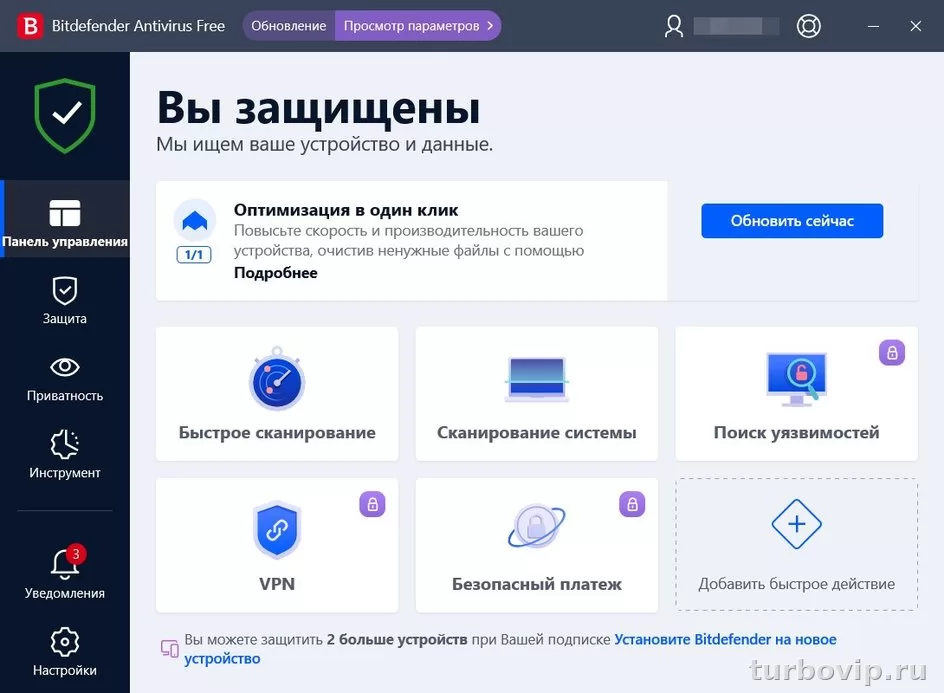
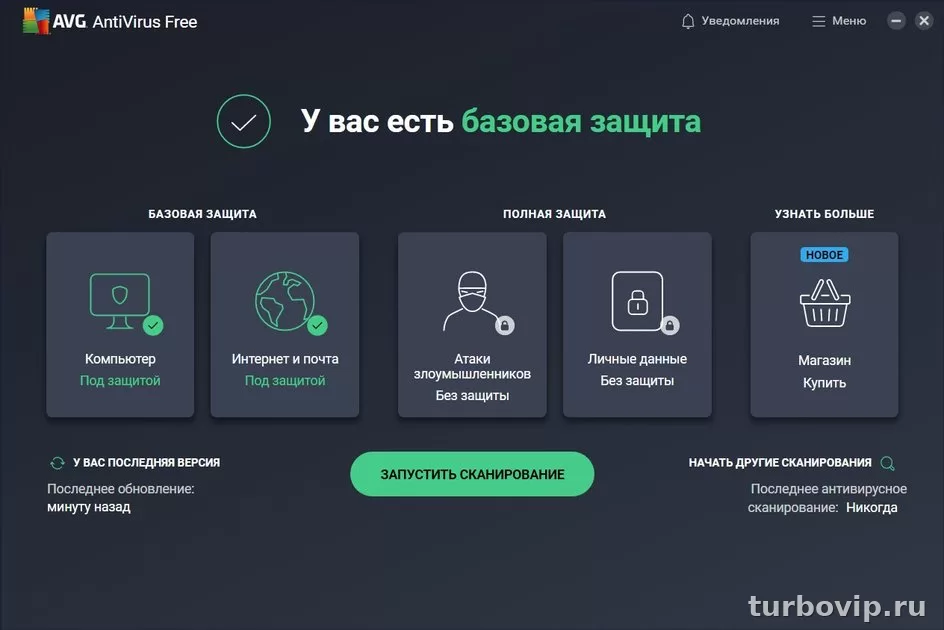
Используйте установленный антивирус или встроенную защиту Windows для полной проверки системы. Для подозрительных случаев полезно дополнительное сканирование вторым мнением — специализированной утилитой для поиска вредоносного ПО. Главное правило: не ставить сразу десяток «лечащих» программ. Достаточно одного основного решения и одной проверочной утилиты по необходимости.
5. Проверьте обновления и состояние системы
Устаревшая система и старый браузер повышают риск заражения. Убедитесь, что Windows, браузер и защитный софт обновлены. Это не гарантирует безопасность, но заметно снижает шанс, что вредоносный модуль зацепился через известную дыру.
| Что проверить | На что смотреть | Что делать |
|---|---|---|
| Автозагрузка | Неизвестные элементы, отсутствие издателя | Отключить подозрительное и просканировать систему |
| Установленные программы | Непонятные или недавно появившиеся приложения | Удалить сомнительное, затем проверить ПК |
| Расширения браузера | Лишние модули, необычные разрешения | Отключить и удалить все ненужное |
| Антивирусная проверка | Полное сканирование, а не быстрое | Изолировать или удалить найденные угрозы |
| Аккаунты | Чужие входы, незнакомые устройства | Выйти из всех сессий и сменить пароли |
Как проверить телефон на перехват паролей
На телефонах классический кейлоггер в привычном понимании встречается реже, но шпионские приложения, доступ к службе специальных возможностей, наложения поверх экрана и опасные клавиатуры — вполне реальная история.
Что проверить:
- Список установленных приложений. Ищите то, чего вы не ставили сами.
- Разрешения. Особенно важны доступ к специальным возможностям, уведомлениям, экрану поверх других окон, SMS и клавиатуре.
- Установленную клавиатуру. Если стоит малоизвестное приложение, лучше вернуть штатный вариант или проверенное решение.
- Права администратора устройства и другие повышенные разрешения.
- Признаки поддельных форм входа: приложение просит ввести пароль повторно без понятной причины.
Если подозрения серьезные, самый надежный путь для телефона — резервное копирование важных данных, удаление сомнительных приложений, смена паролей и в крайнем случае сброс устройства с последующей установкой только проверенного софта.
Что делать, если есть подозрение на кражу паролей
Здесь важно действовать в правильном порядке. Большая ошибка — менять пароли прямо с зараженного устройства. Так новый пароль может уйти туда же, куда ушел старый.
- Возьмите чистое устройство, которому доверяете.
- Смените пароль от основной почты. Это главный аккаунт для восстановления доступа к остальным сервисам.
- Затем смените пароли от банков, мессенджеров, облака, соцсетей и рабочих сервисов.
- Включите двухфакторную аутентификацию везде, где это возможно.
- Завершите все активные сессии и отвяжите незнакомые устройства.
- После этого проверьте зараженный ПК или телефон и удалите угрозы.
- Если не удается убедиться в чистоте системы, сохраните нужные данные и выполните переустановку или сброс.
Практическое правило: сначала спасайте доступ к аккаунтам, затем лечите устройство. Иначе можно потерять время, а злоумышленник — наоборот, закрепится сильнее.
Как защититься от кейлоггеров и кражи паролей
Полной неуязвимости не бывает, но снизить риск можно очень заметно.
- уникальные пароли для разных сервисов;
- двухфакторная аутентификация;
- осторожность с пиратским софтом, вложениями и «патчами»;
- минимум лишних расширений в браузере;
- регулярные обновления системы и приложений;
- полноценный защитный софт и периодические полные проверки;
- менеджер паролей вместо ручного ввода одних и тех же комбинаций.
- повторное использование старых паролей;
- вход в важные аккаунты с чужих или рабочих устройств без контроля;
- слепое доверие расширениям браузера;
- установка экзотических клавиатур и утилит «для удобства»;
- смена пароля на потенциально зараженном устройстве.
Если смотреть трезво, в быту чаще спасает не один «суперантивирус», а дисциплина: нормальные пароли, 2FA, минимум сомнительного софта и понимание, откуда вообще берутся подобные угрозы.
Когда не стоит копать глубже самостоятельно
Иногда пользователь начинает удалять системные файлы, отключать службы и ломать Windows сильнее, чем ей вредил сам злоумышленник. Не стоит экспериментировать, если:
- вы не уверены, что именно нашли;
- антивирус уже обнаружил угрозу и предлагает стандартное действие;
- на устройстве важные рабочие данные;
- есть подозрение на более глубокое заражение, а не только на перехват ввода.
В такой ситуации лучше ограничиться безопасными шагами: проверка, изоляция, смена паролей с другого устройства, резервная копия и при необходимости чистая переустановка.
Частые вопросы
Может ли кейлоггер украсть пароль, даже если антивирус ничего не нашел?
Да, такое возможно. Ни один защитный продукт не дает стопроцентного обнаружения. Поэтому смотреть нужно не только на результат сканирования, но и на признаки компрометации аккаунтов, подозрительные программы, расширения и недавние действия в системе.
Поможет ли экранная клавиатура?
Иногда это снижает риск для примитивных перехватчиков нажатий, но не является универсальной защитой. Вредоносный модуль может делать скриншоты, следить за буфером обмена или перехватывать данные в браузере другим способом.
Можно ли понять заражение только по тормозам системы?
Нет. Многие такие угрозы стараются работать тихо. Отсутствие лагов не означает, что устройство чистое.
Что важнее: удалить угрозу или сразу менять пароли?
Для критичных аккаунтов важнее быстро сменить пароли с чистого устройства и включить 2FA. После этого уже лечить подозрительный ПК или телефон. Менять пароль на потенциально зараженной системе — плохая идея.
Вывод
Кейлоггер — не миф и не редкость, но и не повод для паники. Самый разумный подход — смотреть на факты: были ли чужие входы, появились ли сомнительные программы, расширения или приложения, есть ли признаки компрометации аккаунтов. Проверьте систему, не меняйте важные пароли на подозрительном устройстве, включите двухфакторную защиту и избавьтесь от лишнего софта. В большинстве случаев этого достаточно, чтобы закрыть риск и вернуть контроль над своими данными.




Нет комментариев.