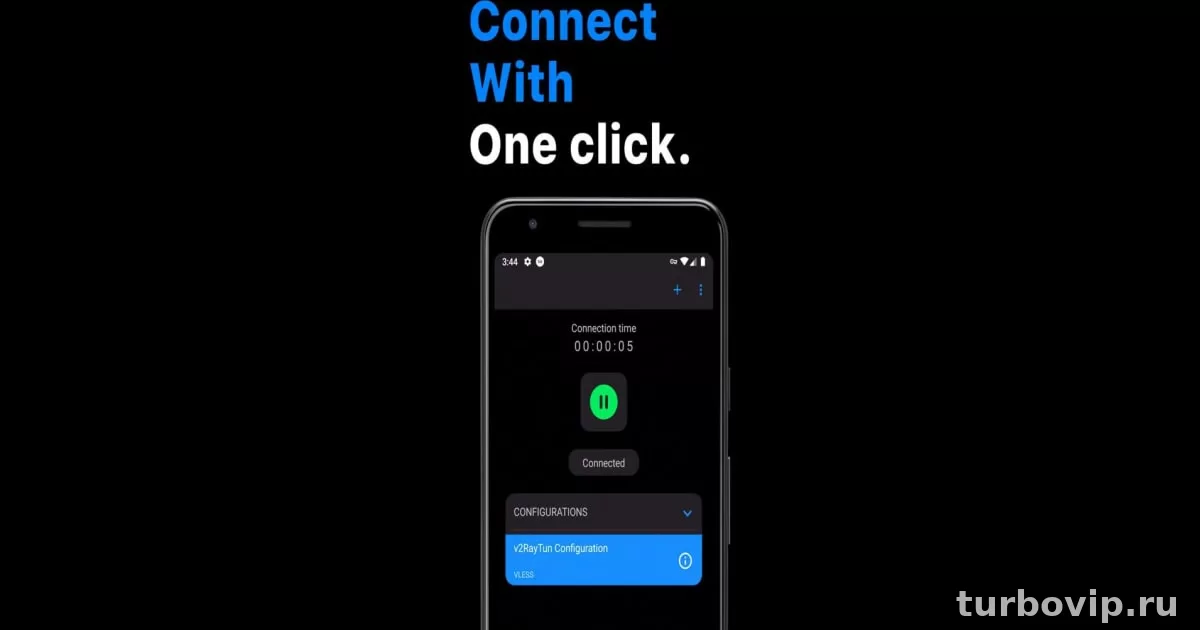
v2RayTun на Android — это клиент для подключения через прокси-конфигурации на базе V2Ray/Xray. На практике все сводится к трем вещам: корректно импортировать профиль, дать приложению разрешение на создание VPN-подключения и при сбоях проверить DNS, режим туннеля и саму конфигурацию сервера.
Что такое v2RayTun и для чего он нужен
v2RayTun — это Android-клиент для работы с персональными прокси-конфигурациями. Официальная документация описывает его как proxy client, а в репозитории проекта опубликованы Android-релизы и ссылка на Google Play. В актуальном репозитории также видно, что для Android выходят отдельные обновления, а для Google Play и вне-магазинной сборки есть различия по части некоторых настроек.
Для обычного пользователя смысл простой: приложение получает конфиг сервера, поднимает локальное VPN-подключение на Android и направляет трафик по заданным правилам. Это может быть полный туннель, выборочная маршрутизация или запуск через профиль, который выдали провайдер сервиса или администратор вашего сервера.
Важно понимать одну вещь: v2RayTun сам по себе не дает доступ в сеть без конфигурации. Нужен рабочий профиль — например, в виде ссылки, QR-кода, JSON-файла или строки подписки. Без этого приложение не к чему подключать.
Если нужен v2RayTun на компьютере, используйте отдельную инструкцию — v2RayTun для Windows: установка и настройка. Если вы пока не понимаете, что именно вам выдали — ключ, config, QR-код или подписку, откройте разбор — v2RayTun ключи, config и подписка.
Что подготовить перед настройкой
Сначала стоит проверить простое. Для нормального запуска на Android вам обычно нужны:
- установленное приложение v2RayTun;
- рабочая конфигурация от вашего сервиса или собственного сервера;
- доступ в интернет для первой проверки;
- понимание, что именно вам выдали: одну ссылку, подписку, QR-код или JSON;
- разрешение Android на создание VPN-подключения.
Если конфиг невалидный или сервер уже не работает, приложение может импортировать профиль, но соединение не поднимется. Это одна из самых частых причин, когда интерфейс выглядит нормально, а трафик не идет.
Если у вас именно ссылка подписки, а не одиночный config, полезно сразу открыть инструкцию — как вставить ссылку подписки в v2RayTun.
| Ситуация | Что проверить | Решение |
|---|---|---|
| Профиль не импортируется | Формат ссылки, QR-код, JSON, лишние символы | Повторно скопировать данные или импортировать другим способом |
| Подключение есть, интернета нет | DNS, маршрут, режим туннеля, правила трафика | Проверить DNS и сменить режим маршрутизации |
| Вообще не подключается | Сервер, порт, TLS/Reality, UUID, пароль | Сверить конфиг с источником и протестировать другой профиль |
| Работает только часть приложений | Правила маршрутизации и список приложений | Проверить, не включен ли выборочный режим |
| После запуска сразу отключается | Разрешение VPN, ограничения батареи | Разрешить VPN и убрать жесткую экономию энергии для приложения |
Как настроить v2RayTun на Android
Самый практичный формат для этой темы — пошаговая инструкция. Ниже порядок, который обычно работает быстрее всего.
- Установите v2RayTun на телефон из надежного источника.
- Откройте приложение и найдите раздел добавления профиля.
- Выберите способ импорта: из буфера обмена, по ссылке, через QR-код или из файла.
- Импортируйте конфигурацию и убедитесь, что профиль появился в списке.
- Выберите нужный профиль как активный.
- Нажмите подключение и подтвердите системный запрос Android на создание VPN.
- После соединения откройте любой сайт или приложение и проверьте, идет ли трафик.
- Если соединение установилось, но сеть работает нестабильно, переходите к настройкам DNS и правил трафика.
Обычно удобнее всего использовать QR-код или ссылку импорта: меньше риска ошибиться вручную. Ручное создание профиля имеет смысл только тогда, когда вы хорошо понимаете параметры узла и транспорт.
Если вам выдали подписку, следите за тем, чтобы строка открывалась без обрезки и без лишних пробелов. Если это JSON, файл должен быть цельным и без поврежденной структуры.
Для ПК порядок отличается: там важнее выбрать режим системного прокси или туннеля. Подробно это разобрано здесь — v2RayTun для Windows.
Как подключиться после импорта профиля
После добавления конфигурации задача не заканчивается. Нужно убедиться, что Android действительно направляет трафик через приложение. В нормальной ситуации вы видите активное VPN-подключение в системе, а сам профиль показывает статус соединения.
Если профиль импортировался, но интернета нет, проверьте три базовые вещи:
- выбран ли именно тот профиль, который должен работать;
- не остался ли старый неактуальный сервер в качестве активного;
- не блокирует ли Android приложение в фоне.
На некоторых устройствах агрессивная оптимизация батареи завершает сетевые приложения, особенно когда экран выключен. Поэтому при обрывах на ровном месте имеет смысл исключить программу из жесткой экономии энергии.
Если профиль был добавлен через subscription URL, но серверы не обновляются или список пустой, проверьте отдельную инструкцию — как правильно вставить ссылку подписки в v2RayTun.
Почему v2RayTun не работает: типовые причины
Чаще всего проблема не в самом клиенте, а в одном из четырех узких мест: неверный конфиг, проблемы DNS, неудачный режим туннеля или ограничения системы Android.
Ошибка в конфигурации
Если серверные параметры устарели, приложение может пытаться подключиться бесконечно или сразу завершать попытку. Особенно часто это проявляется после смены ключей, адреса сервера, порта или транспортных параметров.
Неправильный DNS
Когда статус подключения есть, а сайты не открываются, обычно проблема в разрешении имен. В пользовательских обсуждениях и практических кейсах по Xray-клиентам на Android именно DNS регулярно становится причиной ситуации «VPN включен, а сети нет». Для локальных доменов и нестандартных маршрутов это особенно заметно.
Сбой режима туннеля
В репозитории проекта разработчик отдельно отмечает, что при проблемах с tunnel mode рекомендуется использовать стек gVisor в настройках трафика. Это важный практический момент: если обычный режим ведет себя нестабильно, переключение сетевого стека может реально помочь.
Ограничения Android
Некоторые оболочки Android слишком агрессивно закрывают фоновые процессы. В результате приложение подключается, но через несколько минут перестает пропускать трафик или вообще отключается.
Если похожая проблема возникает именно на ПК, смотрите отдельную страницу — v2RayTun не работает на Windows. Если ошибка связана с форматом доступа, проверьте материал — v2RayTun ключи, config и подписка.
| Симптом | Причина | Что делать сначала |
|---|---|---|
| Импорт есть, подключения нет | Поврежденный или устаревший профиль | Импортировать профиль заново из исходного источника |
| VPN включен, сайты не открываются | DNS или маршрут | Проверить DNS и переключить правила трафика |
| Соединение часто обрывается | Ограничения батареи или нестабильный туннель | Отключить оптимизацию питания, проверить другой стек |
| Работает через Wi-Fi, но не через мобильную сеть | Особенности оператора или маршрутизации | Проверить профиль на другой сети и сравнить поведение |
| После обновления стало хуже | Изменились настройки или поведение ядра | Сохранить профиль, переимпортировать и перепроверить параметры |
Что проверить в DNS, туннеле и правилах трафика
Вот рабочий порядок, который имеет смысл пройти без суеты.
- Откройте настройки трафика и посмотрите, не включены ли слишком жесткие или нестандартные правила.
- Проверьте DNS-параметры. Если они заданы вручную, временно вернитесь к более простой схеме.
- Если приложение поддерживает выбор сетевого стека для туннеля, попробуйте вариант с gVisor при нестабильной работе.
- Убедитесь, что выборочный режим приложений не исключает тот софт, который вы сейчас тестируете.
- Переподключите профиль после изменения параметров, а не просто закрывайте и открывайте экран.
На практике именно смена DNS и проверка режима туннеля дают самый заметный результат, когда подключение вроде бы есть, но реального доступа нет.
Еще один важный момент: в GitHub-репозитории проекта указано, что настройки игнорирования проверки SSL-сертификатов доступны только в версии не из Google Play. Это не совет включать такую опцию без необходимости, а просто важное различие сборок, о котором стоит знать при сравнении поведения приложения из разных источников.
Если нужна диагностика именно Windows-версии, где чаще путаются системный прокси, туннель и права администратора, используйте материал — v2RayTun не работает на Windows.
Какой способ импорта удобнее
Выбор зависит от того, что именно вы получили от сервиса или администратора сервера.
| Способ | Для кого подходит | Особенности |
|---|---|---|
| QR-код | Тем, кто хочет подключиться быстро и без ручного ввода | Удобно, когда конфиг показывают на другом устройстве |
| Ссылка из буфера | Для мессенджеров и заметок | Важно не потерять часть строки и не скопировать лишнее |
| Подписка | Для нескольких профилей и их обновления | Подходит, когда провайдер регулярно меняет список узлов |
| JSON-файл | Для продвинутой настройки и ручной проверки | Удобно хранить резервную копию, но проще ошибиться при редактировании |
Если хотите понять разницу между этими вариантами подробнее, смотрите отдельный разбор — v2RayTun: ключи, config и подписка. Если нужен только практический импорт subscription URL, переходите сюда — как вставить ссылку подписки в v2RayTun.
Что важно по безопасности
Если смотреть трезво, главный риск здесь не в кнопке подключения, а в источнике конфигурации. Не стоит импортировать случайные профили из непонятных каналов и архивов. Конфиг может быть просто нерабочим, а может вести трафик через сомнительный узел.
Также не надо без причины включать потенциально опасные обходные параметры. Если соединение работает на стандартных настройках, лучше оставить именно их. Для телефона это обычно и стабильнее, и безопаснее.
- Быстрый импорт профилей по ссылке, QR-коду и файлам
- Подходит для персональных конфигураций и нескольких узлов
- На Android настройка обычно занимает несколько минут
- Есть официальный репозиторий с релизами и документация проекта
- Без рабочего конфига приложение бесполезно
- Ошибки DNS и маршрутизации могут мешать даже при успешном подключении
- На части устройств Android возможны обрывы из-за ограничений батареи
- Разные сборки могут отличаться по набору настроек
Если планируете использовать один и тот же доступ на ПК и телефоне, сначала настройте его на одном устройстве, затем перенесите профиль. Для Windows есть отдельная инструкция — v2RayTun для Windows.
Полезные инструкции v2RayTun
Если вы настраиваете v2RayTun на Android, полезно сразу открыть связанные материалы: установку на Windows, добавление подписки, разбор ключей/config и диагностику ошибок на ПК.
| Инструкция | Когда пригодится |
|---|---|
| v2RayTun для Windows: установка и настройка | Если нужно настроить тот же доступ на ПК или перенести профиль с телефона на компьютер |
| v2RayTun: ключи, config и подписка | Если нужно понять разницу между одиночным ключом, JSON, QR-кодом и ссылкой подписки |
| Как вставить ссылку подписки в v2RayTun | Если нужно добавить subscription URL, обновить серверы и проверить импорт профиля |
| v2RayTun не работает на Windows | Если на ПК приложение не подключается, профиль не импортируется или туннель ломает интернет |
FAQ
Можно ли настроить v2RayTun на Android без JSON-файла?
Да. Обычно хватает ссылки импорта, QR-кода или подписки. JSON нужен скорее для ручного контроля или резервной копии профиля.
Почему приложение подключается, но сайты не открываются?
Обычно проблема в DNS, правилах маршрутизации или нерабочем сервере. Начинать стоит с повторной проверки профиля и DNS-параметров.
Что делать, если tunnel mode ведет себя нестабильно?
Разработчик проекта прямо рекомендует попробовать стек gVisor в настройках трафика, если режим туннеля не работает как надо. Заодно стоит исключить влияние энергосбережения Android.
Есть ли разница между сборкой из Google Play и вне магазина?
Да, по данным репозитория проекта различия есть. В частности, настройка игнорирования проверки SSL-сертификатов доступна только в версии не из Google Play.
Вывод
v2RayTun на Android — это несложный клиент, если у вас на руках уже есть рабочий профиль. Нормальный сценарий такой: импортируете конфиг, подтверждаете VPN-разрешение, проверяете доступ в интернет и при сбоях не лезете сразу в сложные параметры, а сначала разбираетесь с DNS, правилами трафика и ограничениями Android. В большинстве случаев именно это и решает проблему быстрее всего.
Нет комментариев.