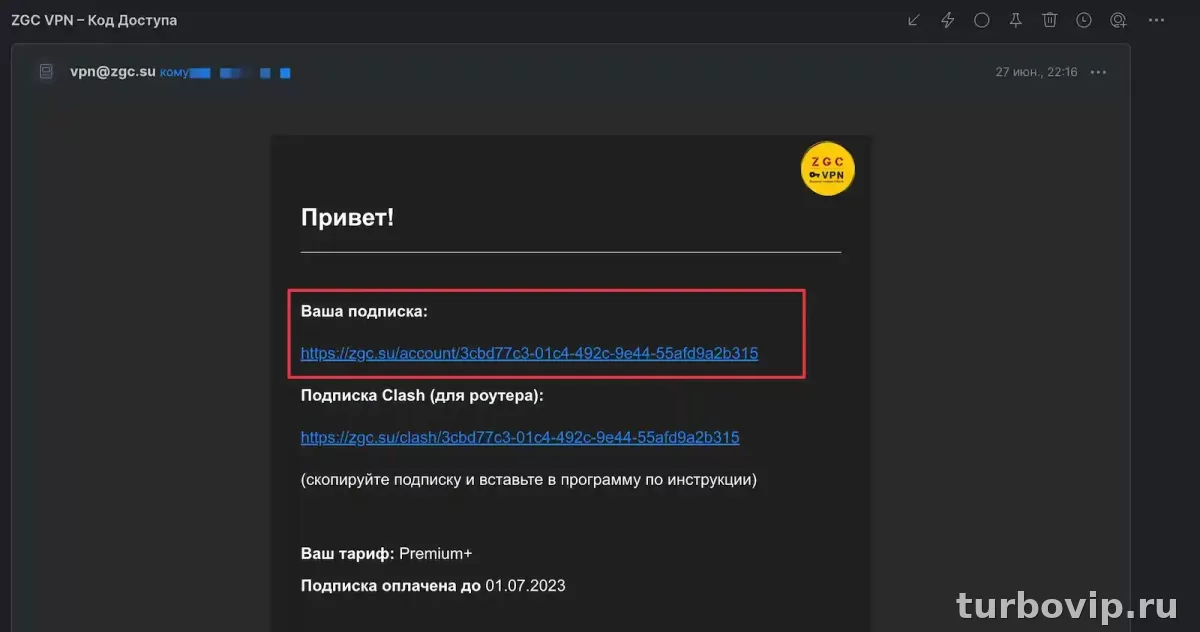
Обычно задача сводится к трем шагам: сначала скопировать правильную ссылку подписки, затем вставить ее в нужное поле внутри Happ, а после этого проверить, открывается ли она без ошибок. Главная проблема чаще всего не в самом сервисе, а в неверном формате ссылки, лишних символах или вставке не в тот блок.
Что значит ссылка подписки в Happ
Под такой ссылкой обычно понимают адрес, по которому пользователь может перейти к подписке, оформить доступ, открыть закрытый материал, канал, профиль или страницу с тарифом. В зависимости от того, как именно вы используете Happ, это может быть ссылка на внешний сервис, страницу оплаты, профиль автора или отдельный раздел внутри проекта.
На практике здесь важно не название, а смысл: ссылка должна вести ровно туда, куда вы хотите отправить человека после нажатия. Поэтому перед вставкой стоит проверить не только сам адрес, но и сценарий перехода.
Где взять ссылку подписки
Источник зависит от того, на что именно вы ведете аудиторию. Чаще всего адрес берут из одного из следующих мест:
- из панели сервиса, где оформляется подписка;
- из карточки канала, профиля или страницы автора;
- из раздела с настройками доступа или монетизации;
- из опубликованной страницы, открытой в браузере;
- из кнопки «Поделиться» или похожего блока.
Сначала стоит проверить простое: открывается ли адрес в обычной вкладке браузера без авторизации и без ошибок. Если ссылка работает только в вашем аккаунте, для подписчиков она может оказаться бесполезной.
| Ситуация | Что проверить | Решение |
|---|---|---|
| Ссылка ведет не туда | Не скопирован ли внутренний адрес из панели | Возьмите публичную ссылку страницы или блока подписки |
| Адрес не открывается у других | Доступен ли он без входа в ваш аккаунт | Используйте открытую ссылку для посетителей |
| После вставки ничего не происходит | Поддерживает ли выбранное поле кликабельные ссылки | Вставьте адрес в тот блок, где ссылки разрешены |
| Открывается ошибка | Нет ли лишних пробелов или обрезанного текста | Скопируйте адрес заново целиком |
Как вставить ссылку подписки в Happ
Если смотреть трезво, логика почти всегда одна и та же, даже если интерфейс немного отличается. Вам нужно найти место, где редактируется карточка, публикация, профиль, описание или кнопка действия.
- Откройте в Happ раздел, где хотите разместить ссылку: профиль, пост, описание, блок с кнопкой или карточку проекта.
- Перейдите в режим редактирования.
- Найдите поле для текста, кнопки, биографии, описания или внешнего перехода.
- Скопируйте полную ссылку подписки из источника без сокращений и лишних символов.
- Вставьте адрес в нужное поле. Если есть отдельные поля для текста кнопки и самого адреса, не перепутайте их.
- Сохраните изменения.
- Откройте предпросмотр или опубликованную страницу и проверьте переход вручную.
Если сервис позволяет добавлять текст к ссылке, лучше использовать понятную подпись: например, «Оформить подписку», «Поддержать автора», «Открыть доступ». Это проще для пользователя, чем голый адрес в тексте.
Куда обычно вставляют ссылку
- в описание профиля;
- в закрепленный пост;
- в кнопку действия;
- в карточку продукта или проекта;
- в блок с контактами или описанием доступа.
Правильное место зависит от того, где человек должен увидеть предложение о подписке. Для постоянного размещения обычно удобнее профиль или отдельная кнопка. Для разовой акции — пост или описание публикации.
Частые ошибки при вставке ссылки
Большая часть проблем повторяется. Ниже — то, на чем чаще всего спотыкаются.
- полный и проверенный адрес;
- вставка в специальное поле для ссылок;
- ручная проверка после сохранения;
- понятный текст кнопки или призыва.
- вставка ссылки в обычный текстовый блок без поддержки переходов;
- копирование адреса с лишними символами;
- использование приватной, а не публичной ссылки;
- отсутствие проверки после публикации.
Самые частые причины, почему ссылка не работает
| Проблема | Возможная причина | Что делать |
|---|---|---|
| Ссылка не нажимается | Поле не поддерживает активные ссылки | Используйте блок кнопки, описания профиля или специальное поле URL |
| Открывается не та страница | Скопирован служебный или временный адрес | Возьмите публичную ссылку заново |
| После сохранения адрес пропадает | Формат поля ограничен или ссылка вставлена с ошибкой | Проверьте допустимый формат и повторите вставку |
| Часть ссылки обрезана | Адрес скопирован не полностью | Скопируйте его еще раз целиком |
| У других пользователей переход не работает | Ссылка требует ваш доступ или авторизацию | Проверьте ее в режиме без входа |
Что проверить перед сохранением
Перед публикацией полезно пройтись по короткому списку. Это экономит время и избавляет от ситуации, когда подписчики видят сломанную кнопку.
- адрес вставлен полностью;
- нет лишних пробелов в начале и конце;
- ссылка ведет на публичную страницу;
- поле действительно поддерживает переходы;
- подпись у ссылки понятна человеку;
- после сохранения переход проверен вручную.
Обычно проблема в этом наборе. Даже если интерфейс Happ меняется, базовая логика проверки остается такой же.
Что делать, если в Happ ссылка подписки не вставляется или не открывается
Сначала не лезьте глубоко. В большинстве случаев достаточно повторить вставку с нуля и проверить место размещения.
- Удалите текущий адрес из поля.
- Скопируйте ссылку заново из исходного сервиса.
- Вставьте ее в обычный текстовый редактор и убедитесь, что она полная.
- Проверьте, открывается ли адрес отдельно в браузере.
- Вернитесь в Happ и вставьте ссылку в правильный блок.
- Сохраните изменения и протестируйте результат.
Если не помогает, проверьте еще два момента: не ограничен ли формат поля и не требует ли ссылка авторизации. Когда адрес работает только внутри вашего аккаунта, внешняя аудитория перейти не сможет.
Хороший практический тест: откройте опубликованную страницу на другом устройстве или в режиме без входа. Так быстрее видно, действительно ли ссылка доступна всем.
Частые вопросы
Можно ли вставить ссылку подписки просто в текст?
Иногда да, но это зависит от конкретного поля. Если обычный текст не делает адрес кликабельным, лучше использовать специальный блок для кнопки, ссылки или описания профиля.
Почему ссылка открывается у меня, но не у других?
Чаще всего причина в том, что вы скопировали внутренний адрес из своей панели или страницу, доступную только после входа. Нужна публичная ссылка, которая работает без вашего аккаунта.
Нужно ли сокращать ссылку перед вставкой?
Обычно нет. Полный адрес надежнее и проще проверить. Сокращение может добавить лишний уровень ошибки, особенно если сервис не любит промежуточные редиректы.
Где лучше размещать ссылку на подписку?
Для постоянного размещения удобнее профиль, описание или отдельная кнопка. Для акций и временных предложений хорошо подходит пост или закрепленная публикация.
Вывод
Чтобы вставить ссылку подписки в Happ без путаницы, достаточно сделать три вещи: взять именно публичный адрес, вставить его в правильное поле и проверить результат после сохранения. Если ссылка не работает, чаще всего виноваты не сервис и не устройство, а неверный формат, приватный адрес или неподходящий блок для вставки. Начинайте с простого — это обычно и есть самое верное решение.





Нет комментариев.