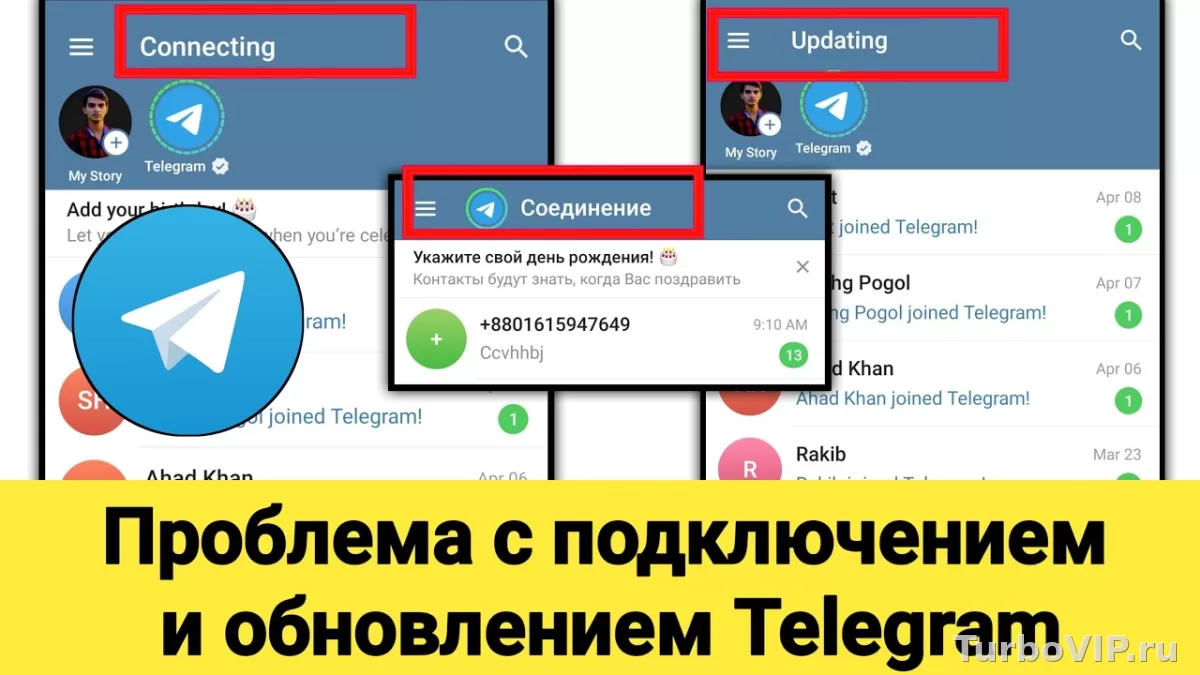
Когда Telegram открывает переписку, но не тянет фото, видео и голосовые, чаще всего упираются не в один сбой, а в комбинацию причин: нестабильный VPN-туннель, ограничения фонового трафика, режим экономии данных, конфликт DNS или слишком агрессивная экономия батареи. В начале страницы есть кнопка с альтернативным официальным вариантом подключения — это уместный сценарий, если текущий VPN работает рывками, а вручную перебирать чужие конфиги и параметры не хочется.
Почему Telegram открывается, а медиа не грузятся
Такой сценарий выглядит странно только на первый взгляд. Текстовые сообщения занимают мало трафика и проходят даже через нестабильное соединение. Фото, видео, кружки и голосовые заметно тяжелее, поэтому первыми показывают проблему с туннелем, маршрутизацией или ограничением трафика.
Отдельно стоит проверить автоматическую загрузку медиа в самом Telegram: у мессенджера есть настройки для Wi‑Fi, мобильной сети и роуминга, а также ограничения по типу чата и размеру файлов. Эти параметры Telegram описывает в своих материалах об автозагрузке и управлении скачиваниями в официальном блоге Telegram и в публикации про Download Manager. Точный вид меню может немного отличаться в зависимости от версии приложения.
Если после включения VPN не открываются не только медиа, а вообще сайты и приложения, сначала исключите проблему самого туннеля по инструкции что проверять, когда TUN-режим оставляет Android без интернета.
Что проверить в первую очередь
- Откройте любой сайт или видео через тот же VPN. Если тормозит не только Telegram, проблема почти наверняка в подключении.
- Переключите сеть: Wi‑Fi на мобильную, потом обратно. Это быстро показывает, привязан ли сбой к конкретной сети или роутеру.
- Отключите экономию трафика и энергосбережение на 2–3 минуты для проверки.
- В Telegram откройте настройки хранения и данных и посмотрите, не запрещена ли автозагрузка для нужного типа файлов.
- Полностью закройте приложение, переподключите VPN и зайдите снова.
- Если используется случайный конфиг, публичный ключ или бесплатный сервер с высокой нагрузкой, проверьте другой профиль подключения.
| Симптом | Причина | Первое действие |
|---|---|---|
| Чаты открываются, фото крутится бесконечно | Нестабильный туннель или перегруженный сервер | Переподключить VPN и проверить другой сервер |
| На Wi‑Fi не грузит, на мобильной сети грузит | Проблема роутера, DNS или самого Wi‑Fi | Сменить сеть и проверить DNS |
| Вручную файл открывается, но сам не подгружается | Ограничена автозагрузка медиа | Проверить настройки Telegram |
| После сворачивания всё зависает | Ограничен фоновый трафик или активна экономия батареи | Разрешить фоновую активность приложения |
| Видео стартует, потом останавливается | Потеря пакетов, слабый VPN-сервер или конфликт с сетью | Сменить сервер, протокол или сеть |
Когда проблема касается только отдельных приложений, не стоит исключать Telegram из туннеля наугад: принципы выборочной маршрутизации разобраны в материале как выводить нужные приложения из VPN на Android и iPhone.
Что проверить на Android
1. Экономию трафика и доступ в фоне
На Android режим Data Saver может ограничивать работу приложений в фоне. Google прямо указывает, что при включенной экономии трафика для отдельных приложений может потребоваться режим unrestricted data access, а фоновые данные должны быть разрешены. Это описано в справке Google по фоновым данным.
- Откройте Настройки.
- Перейдите в раздел сети или передачи данных.
- Найдите «Экономия трафика» или Data Saver.
- Если режим включен, добавьте Telegram в список приложений с неограниченным доступом к данным.
Названия пунктов у Samsung, Xiaomi, Realme, Honor и других производителей могут отличаться.
2. Ограничения батареи
Google также предупреждает, что Battery Saver может ограничивать фоновую активность, некоторые сетевые соединения и задерживать работу приложений. Если Telegram получает текст, но зависает на медиа, временно снимите с него жесткую оптимизацию батареи и проверьте результат.
- Откройте свойства приложения Telegram.
- Зайдите в раздел «Батарея».
- Выберите вариант без ограничений или разрешите работу в фоне, если такая настройка есть.
- Отключите энергосбережение системы на время проверки.
3. Сам VPN-клиент
Если VPN-приложение тоже попало под ограничения батареи, туннель может формально быть подключен, но фактически работать нестабильно. Проверьте для него те же параметры: фоновые данные, батарею, автозапуск, запрет очистки из памяти.
4. Private DNS
На Android Private DNS иногда конфликтует с VPN-клиентом или конкретной сетью. Для проверки временно переключите режим на автоматический или отключите вручную заданный DNS, затем протестируйте загрузку медиа снова. Если после этого всё заработало, причина, скорее всего, была в маршрутизации или DNS-over-TLS.
Что проверить на iPhone
1. Low Data Mode
Apple указывает, что режим Low Data Mode ограничивает фоновое сетевое использование, отключает Background App Refresh и сокращает автоматические загрузки. На практике это может влиять на поведение приложений при слабом или нестабильном соединении. Проверяется так: Настройки → Сотовая связь или Wi‑Fi → параметры текущей сети → Low Data Mode. Подробности есть в справке Apple о Low Data Mode.
2. Background App Refresh
Apple отдельно отмечает, что для обновления контента в приостановленном состоянии используется Background App Refresh. Если функция отключена глобально или для мессенджера, медиа и голосовые могут зависать после сворачивания приложения или при переключении между программами. Это описано в документации Apple по Background App Refresh.
- Откройте Настройки.
- Перейдите в Основные → Обновление контента.
- Убедитесь, что функция не отключена полностью.
- Если есть выбор режима, для проверки используйте Wi‑Fi и сотовые данные.
3. Режим энергосбережения
Low Power Mode на iPhone уменьшает фоновую активность и может мешать стабильной догрузке контента. Для проверки временно отключите его: Настройки → Аккумулятор → Режим энергосбережения.
4. Плохой Wi‑Fi и поведение сети
Apple пишет, что Wi‑Fi Assist не всегда помогает сторонним приложениям, которые скачивают вложения или потоковый контент. Иными словами, телефон может держаться за слабый Wi‑Fi дольше, чем ожидается, а Telegram при этом будет выглядеть «подключенным», но медиа станут грузиться рывками. Если есть сомнения, отключитесь от Wi‑Fi и проверьте ту же загрузку через мобильную сеть.
5. Корпоративный или управляемый VPN
На устройствах с MDM-профилем может использоваться per-app VPN или другие управляемые правила подключения. Apple описывает такие сценарии в документации по безопасности VPN. Если это рабочий iPhone, проблема может быть не в Telegram, а в политике сети, где часть трафика идет иначе, чем ожидается. В этом случае стоит проверить профиль управления или обратиться к администратору.
Какие настройки Telegram влияют на загрузку
Внутри приложения проверьте раздел хранения и данных. В разных версиях названия могут немного отличаться, но логика обычно одна:
- автозагрузка для мобильной сети;
- автозагрузка для Wi‑Fi;
- автозагрузка в роуминге;
- ограничение по размеру медиа;
- отдельные правила для личных чатов, групп и каналов.
Если автозагрузка отключена, текст будет приходить, а фото и видео — нет, пока вы не откроете их вручную. Если стоят слишком маленькие лимиты размера, небольшие изображения загрузятся, а ролики и голосовые начнут висеть. Telegram давно поддерживает детальную настройку автозагрузки и собственный менеджер загрузок, но точное расположение пунктов зависит от платформы и версии приложения.
После обрыва туннеля интернет может намеренно остаться заблокированным: проверьте, не сработал ли Kill Switch в Amnezia VPN и как безопасно вернуть соединение.
Если Telegram грузит медиа, но вы сомневаетесь в приватности подключения, отдельно проверьте утечку DNS при включённом VPN: это другая задача, которую не исправляет смена сервера.
Что проверить со стороны VPN
Когда проблема проявляется только в Telegram, это не всегда оправдывает сам мессенджер. Некоторые VPN-серверы хуже держат длинные загрузки, чем короткие текстовые запросы.
- Смените сервер в том же приложении. Перегруженный узел часто даёт именно такой симптом.
- Если клиент поддерживает выбор протокола, попробуйте другой режим. Названия зависят от сервиса.
- Отключите дополнительные функции вроде блокировки трекеров, фильтрации DNS или «умной маршрутизации», если они есть.
- Проверьте, не включен ли split tunneling так, что Telegram идет вне туннеля или конфликтует с системными правилами.
- Сравните работу на Wi‑Fi и мобильной сети. Если на одной сети всё нормально, а на другой нет, проблема ближе к роутеру, провайдеру или DNS.
Если вы используете случайные ключи, публичные конфиги или бесплатные профили из непонятных источников, нестабильность вполне ожидаема. Для постоянного использования разумнее держаться предсказуемого сценария подключения: кнопка в начале страницы как раз подходит для такого варианта, когда важны стабильность и защита трафика на разных устройствах.
- смена сервера или переподключение VPN;
- отключение Data Saver или Low Data Mode;
- разрешение фоновой работы Telegram и VPN-клиента;
- проверка автозагрузки медиа в приложении;
- тест на другой сети.
- чужие конфиги и перегруженные бесплатные узлы;
- жесткая экономия батареи;
- ручной DNS с конфликтующей маршрутизацией;
- управляемые профили на рабочем телефоне;
- слабый Wi‑Fi, который выглядит «подключенным», но работает с потерями.
Таблица быстрой диагностики
| Проблема | Возможная причина | Что делать |
|---|---|---|
| Не грузятся только фото и видео | Отключена автозагрузка или стоит лимит размера | Проверить настройки хранения и данных в Telegram |
| Не грузятся голосовые после сворачивания приложения | Запрещена фоновая активность | Разрешить Background App Refresh на iPhone или фоновую работу на Android |
| С VPN медиа не идут, без него идут | Проблема сервера, протокола или DNS внутри VPN | Сменить сервер, протокол или отключить конфликтующий DNS |
| На одной сети работает, на другой нет | Сбой Wi‑Fi, роутера или DNS провайдера | Проверить через мобильную сеть и перезапустить роутер |
| Загрузка стартует и замирает | Потери пакетов, слабый туннель, перегруженный узел | Переподключиться и протестировать другой маршрут |
| Рабочий iPhone ведет себя иначе | MDM-профиль, per-app VPN или политика компании | Проверить профиль управления и ограничения сети |
Частые вопросы
Почему текст в Telegram приходит, а медиа нет?
Потому что текст требует меньше трафика и проще проходит через нестабильное соединение. Фото, видео и голосовые быстрее показывают проблемы с VPN, DNS, ограничением фона или слабой сетью.
Нужно ли переустанавливать Telegram?
Сразу — нет. Сначала проверьте сеть, VPN, фоновые ограничения и настройки автозагрузки. Переустановка имеет смысл, если приложение ведет себя странно даже без VPN и на другой сети.
Может ли мешать экономия трафика?
Да. На Android это Data Saver и ограничения фоновых данных, на iPhone — Low Data Mode. Оба режима могут ухудшать загрузку контента, особенно при нестабильной сети.
Что важнее проверить: Telegram или VPN?
Начинайте с простого: другая сеть, переподключение VPN, потом настройки Telegram. Если без VPN всё сразу оживает, главный подозреваемый уже найден.
Вывод
Когда Telegram через VPN открывает чаты, но не загружает фото, видео и голосовые, почти всегда нужно проверять не один пункт, а связку факторов: качество туннеля, режимы экономии трафика, фоновые ограничения, DNS и настройки автозагрузки в самом приложении. На Android чаще мешают Data Saver, батарея и Private DNS. На iPhone — Low Data Mode, Background App Refresh, энергосбережение и особенности конкретной сети. Идите по порядку: смена сети, переподключение VPN, проверка системных ограничений, потом уже разбор настроек Telegram. Такой маршрут обычно экономит больше времени, чем хаотичные попытки «починить всё сразу».



Нет комментариев.