
Split Tunneling — это режим, при котором через VPN идет не весь интернет-трафик устройства, а только выбранная его часть. Такой подход удобен, когда нужно одновременно сохранить доступ к локальным сервисам, не ломать работу отдельных приложений и не гонять через VPN то, что в нем просто не нуждается. Но за гибкость приходится платить: часть трафика остается вне защиты, поэтому включать эту функцию стоит осознанно.
Что такое Split Tunneling простыми словами
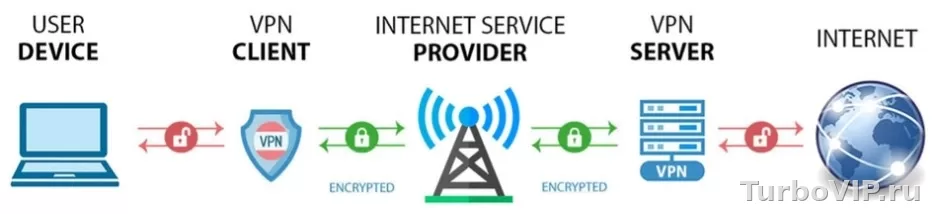
В обычном режиме VPN весь трафик устройства проходит через зашифрованный туннель. Это и есть полный туннель: браузер, мессенджеры, игры, обновления, облачные клиенты и прочие приложения идут одним маршрутом.
Split Tunneling работает иначе. Вы сами решаете, что отправлять через VPN, а что оставлять в обычном подключении. Например, можно пустить через защищенный туннель только браузер, а онлайн-игру, банковское приложение или локальный принтер оставить вне него. Такой принцип работы описывают сами VPN-сервисы: функция позволяет выбрать, какой трафик идет через зашифрованный туннель, а какой выходит в интернет напрямую.
На практике это не “ускоритель интернета” и не магическая кнопка обхода всех ограничений. Это инструмент маршрутизации. Он нужен там, где полный VPN мешает удобству, совместимости или доступу к локальным ресурсам.
Чем Split Tunneling отличается от полного VPN
Главная разница простая: полный VPN шифрует и перенаправляет весь трафик устройства, а Split Tunneling — только выбранную его часть. Именно поэтому второй вариант гибче, но и менее защищен в целом.
| Режим | Как идет трафик | Когда удобен | Ограничения |
|---|---|---|---|
| Полный VPN | Весь трафик идет через VPN | Когда важна максимальная защита и единый маршрут для всех приложений | Может мешать локальным сервисам, отдельным сайтам и приложениям |
| Split Tunneling | Через VPN идет только выбранный трафик | Когда нужно разделить рабочие и обычные задачи на одном устройстве | Часть трафика остается вне туннеля и без VPN-защиты |
Если смотреть трезво, полный туннель — это режим “без сюрпризов”: включили VPN и знаете, что все уходит через него. Split Tunneling — это режим точечной настройки. Он удобнее там, где важна не только защита, но и совместимость.
Когда Split Tunneling действительно удобнее полного VPN
1. Когда нужен доступ к локальной сети и домашним устройствам
Одна из частых проблем при полном туннеле — устройство перестает нормально видеть локальные ресурсы: принтер, NAS, ТВ-приставку, умный дом или внутренние адреса в домашней сети. NordVPN прямо указывает, что split tunneling может помочь сохранить доступ к устройствам LAN без полного отключения VPN.
2. Когда отдельные приложения работают хуже с VPN
Некоторые программы чувствительны к смене IP-адреса, к дополнительной задержке или к нестандартной маршрутизации. Это может касаться игр, стриминговых сервисов, корпоративных приложений, интернет-банкинга или сервисов доставки. В такой ситуации удобнее вывести конкретное приложение из туннеля, а остальное оставить защищенным.
3. Когда на одном устройстве смешаны рабочие и личные задачи
Типичный сценарий: браузер с рабочими сервисами идет через VPN, а обычный браузер, локальные сайты или национальные сервисы — напрямую. NordVPN приводит похожий пример с одновременным доступом к защищенным рабочим файлам и локальному контенту на одном устройстве.
4. Когда важны скорость и минимальная задержка
Любой VPN добавляет накладные расходы: трафик шифруется и идет через удаленный сервер. Из-за этого часть задач может работать медленнее. Провайдеры прямо отмечают, что split tunneling помогает не отправлять через туннель все подряд и тем самым может быть полезен для сценариев, чувствительных к скорости, например игр или тяжелых загрузок.
5. Когда нужно разделить доступ по сайтам или приложениям
У некоторых сервисов split tunneling работает на уровне приложений, у некоторых — также на уровне сайтов, IP-адресов или браузерных исключений. Surfshark указывает возможность исключать выбранные приложения или сайты, а NordVPN отдельно упоминает URL-исключения в расширениях браузера.
Когда лучше оставить полный туннель
Есть ситуации, в которых Split Tunneling только усложняет жизнь.
| Ситуация | Что проверить | Лучшее решение |
|---|---|---|
| Публичный Wi‑Fi в кафе, отеле, аэропорту | Нужна ли защита всего трафика без исключений | Оставить полный VPN |
| Нет понимания, какие приложения можно исключать | Не уйдет ли чувствительный трафик мимо туннеля | Не включать Split Tunneling без необходимости |
| Работа с конфиденциальными сервисами | Есть ли риск утечки через обычное соединение | Использовать полный туннель |
| Нестабильная работа VPN-клиента | Корректно ли применяются исключения | Сначала обновить клиент и проверить без split-режима |
Если задача простая — защитить все соединение устройства — полный туннель почти всегда безопаснее и понятнее. Особенно это важно в поездках, в открытых сетях и в любых сценариях, где вы не хотите гадать, какое приложение сейчас идет через VPN, а какое нет.
Какие бывают варианты Split Tunneling
Не у всех сервисов эта функция устроена одинаково. Официальные материалы VPN-провайдеров описывают несколько подходов. NordVPN выделяет app-based, route-based и policy-based split tunneling, а также URL-исключения в браузерных расширениях.
По приложениям
Самый понятный вариант для обычного пользователя. Вы добавляете программы в список: этот браузер идет через VPN, этот — нет.
По сайтам или URL
Более точечный вариант. Полезен, когда нужно оставить вне VPN только часть веб-ресурсов, а не весь браузер.
По маршрутам и правилам
Такой формат ближе к сетевым и корпоративным настройкам. Для домашнего пользователя встречается реже, но сам принцип тот же: разные типы трафика получают разные маршруты.
Какие у Split Tunneling минусы и риски
Главный минус очевиден: все, что вы исключили из туннеля, уже не получает защиту VPN. Это не баг, а сама суть функции. Поэтому важно не выводить из туннеля то, что реально должно оставаться под защитой.
Есть и второй момент: реализация зависит от конкретного клиента и платформы. У разных сервисов список поддерживаемых систем отличается. Например, Proton VPN указывает поддержку split tunneling на Windows, Android, Android TV, Linux GUI и в браузерном расширении, а на macOS эта функция отмечена как experimental.
Также важно помнить, что подобные функции иногда становятся источником технических проблем. ExpressVPN сообщал, что в некоторых версиях Windows-приложения функцию временно убирали из-за исправления ошибки, связанной с незащищенными DNS-запросами при определенных режимах split tunneling; позже поддержку вернули после исправления.
- Можно не гонять через VPN весь трафик без необходимости
- Удобнее совмещать локальные и защищенные подключения
- Проще обойти конфликты с отдельными приложениями
- Можно снизить задержку для чувствительных задач
- Часть соединений остается вне VPN-защиты
- Легко запутаться в исключениях
- Функция реализована по-разному в разных клиентах
- Иногда встречаются ошибки и ограничения по платформам
Как включать Split Tunneling и на что смотреть
Единой инструкции для всех VPN нет, потому что интерфейсы отличаются. Но общий порядок почти всегда одинаковый.
- Откройте настройки VPN-клиента и найдите раздел Split Tunneling, Bypasser или похожий пункт.
- Выберите режим: исключать приложения из VPN или, наоборот, пускать через VPN только выбранные программы.
- Добавьте только те приложения или сайты, в которых вы уверены.
- Переподключите VPN, если клиент этого требует. Proton VPN, например, прямо указывает, что после изменения настроек split tunneling нужно переподключение.
- Проверьте результат на практике: открывается ли нужный сайт, виден ли локальный принтер, изменилась ли работа нужной программы.
Сначала стоит проверить простое: действительно ли вам нужен именно split-режим. Если цель — просто постоянно держать устройство под защитой, лучше не усложнять и оставить полный туннель.
Что проверить перед включением
| Вопрос | Почему это важно | Что делать |
|---|---|---|
| Какие приложения исключать | Можно случайно вывести из туннеля чувствительный трафик | Исключать только понятные и проверенные программы |
| Есть ли поддержка на вашей платформе | Функция доступна не везде и не всегда одинаково | Проверить документацию своего VPN-клиента |
| Нужен ли доступ к локальной сети | Это одна из главных причин включать split-режим | Сначала протестировать работу принтера, NAS и других устройств |
| Насколько важна полная защита | При split-режиме часть трафика идет мимо VPN | Для публичных сетей и чувствительных задач выбрать полный туннель |
Частые вопросы
Split Tunneling ускоряет интернет?
Не напрямую. Он просто позволяет не отправлять через VPN тот трафик, который можно оставить вне туннеля. В отдельных сценариях это помогает снизить задержку и убрать лишнюю нагрузку, но чудесного прироста скорости ждать не стоит.
Безопасен ли Split Tunneling?
Безопасность зависит от того, что именно вы исключили из VPN и насколько надежно реализована функция в клиенте. Сам по себе режим не опасен, но он заведомо оставляет часть трафика без VPN-защиты.
Кому эта функция нужна чаще всего?
Тем, кто совмещает на одном устройстве разные задачи: работу и личные сервисы, VPN-доступ и локальную сеть, браузер через туннель и обычные приложения без него.
Когда Split Tunneling лучше не включать?
Когда вы подключены к публичному Wi‑Fi, не уверены в настройках или не хотите разбираться, какой трафик должен идти через VPN, а какой нет. В таких случаях полный туннель обычно надежнее.
Вывод
Split Tunneling — полезная функция не для всех подряд, а для конкретных сценариев. Она удобнее полного VPN, когда нужно сохранить доступ к локальной сети, не ломать отдельные приложения или разделить рабочий и обычный трафик на одном устройстве. Но универсальным режимом ее назвать нельзя: часть соединений остается вне туннеля, а значит, и вне защиты VPN. Если важнее простота и максимальная предсказуемость, лучше оставить полный туннель. Если важнее гибкость и точечная настройка — split-режим действительно может заметно упростить жизнь.



Нет комментариев.