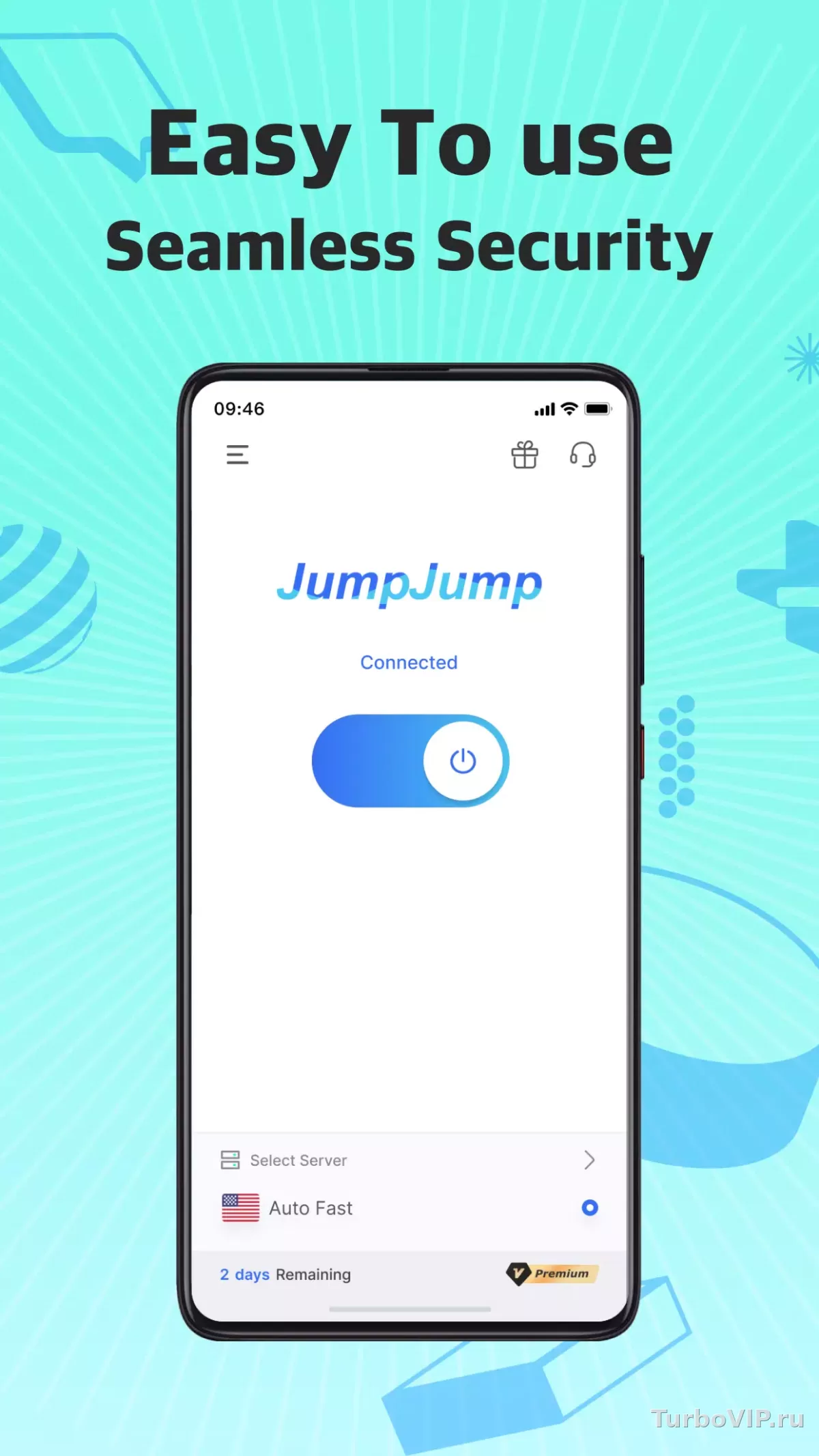
Когда VPN работает по Wi‑Fi, но отказывается подключаться через мобильную сеть, проблема обычно не в одном «сломавшемся приложении», а в связке из настроек телефона, особенностей оператора и самого VPN-профиля. В начале страницы есть кнопка с альтернативным официальным вариантом подключения — это разумный сценарий, если не хочется разбираться с чужими конфигами и нестабильными параметрами вручную. Но сначала стоит пройти базовую диагностику: во многих случаях сбой устраняется прямо на телефоне.
Почему так происходит
Ситуация, когда JumpJump VPN нормально работает через Wi‑Fi, но не стартует через мобильный интернет, встречается регулярно у разных VPN-клиентов. Это означает важную вещь: приложение установлено и в целом способно подключаться, а сбой чаще находится между телефоном и сотовой сетью, а не между телефоном и домашним роутером.
У JumpJump VPN есть Android-приложение в Google Play, оно активно обновляется, поддерживает бесплатные серверы и подписки внутри приложения. На момент проверки страница Google Play показывает обновление от 9 июня 2026 года, а в описании говорится о «fast & stable» подключении и глобальной сети серверов. Это не гарантирует стабильную работу в каждой мобильной сети, потому что условия сильно зависят от оператора, региона и сетевых настроек телефона. Страница приложения в Google Play и официальный сайт JumpJump VPN подтверждают, что сервис существует и поддерживается.
На практике обычно мешает одно из пяти:
- некорректный APN или профиль мобильной сети;
- сбой на IPv6 или DNS при работе через сотового оператора;
- ограничения фоновой передачи данных, режима экономии трафика или батареи;
- частичный конфликт с активным приватным DNS, фильтром рекламы, антивирусом или другим VPN;
- нестабильная мобильная сеть, где обычный интернет еще жив, а VPN-трафик уже срывается.
Что проверить в первую очередь
Не начинайте с переустановки. Сначала проверьте простые вещи, которые дают результат чаще, чем кажется.
- Отключите Wi‑Fi полностью, чтобы телефон точно шел только через мобильную сеть.
- Убедитесь, что обычные сайты и приложения без VPN открываются именно через мобильный интернет.
- Перезапустите мобильные данные: выключите их на 15–20 секунд и включите снова.
- Включите и выключите режим полета.
- Откройте JumpJump VPN и попробуйте другой сервер или страну, если такой выбор доступен.
- Проверьте, не включены ли одновременно другой VPN, приватный DNS, блокировщик рекламы или сетевой фильтр.
- Отключите режим экономии батареи и ограничение фоновой активности для приложения.
Если после этого VPN сразу заработал, проблема была не в сервисе как таковом, а в текущем сетевом состоянии телефона.
Таблица быстрой диагностики
| Симптом | Причина | Первое действие |
|---|---|---|
| По Wi‑Fi подключается, по мобильной сети висит на соединении | Сбой APN, DNS или особенности оператора | Сбросить мобильные данные, проверить APN, попробовать другой сервер |
| VPN подключается, но сайты не открываются | Проблема с DNS, IPv6 или маршрутизацией | Отключить приватный DNS, перезапустить сеть, протестировать другую точку доступа |
| Через мобильный интернет приложение сразу выдает ошибку | Ограничения фонового трафика или батареи | Разрешить мобильные данные и работу в фоне |
| Работает только после перезагрузки телефона | Подвис системный VPN-профиль | Удалить профиль VPN, перезапустить устройство, создать подключение заново |
| Не работает только на одной SIM-карте | Проблема у конкретного оператора или в настройках этой SIM | Проверить APN и протестировать вторую SIM или другую сеть |
| С мобильной сети все ломается после включения частного DNS | Конфликт DNS с VPN-туннелем | Поставить автоматический режим DNS или временно отключить его |
Порядок действий на Android
На Android такая неисправность встречается чаще из-за большого числа оболочек, агрессивной экономии энергии и разных настроек у операторов.
1. Проверьте мобильный интернет без VPN
Если мобильная сеть сама по себе нестабильна, VPN почти всегда будет вести себя еще хуже. Откройте несколько сайтов, мессенджер и видео без Wi‑Fi. Если часть сервисов не грузится уже на этом этапе, сначала нужно чинить сам мобильный интернет.
2. Разрешите приложению мобильный трафик
На некоторых телефонах у приложения может быть запрещен доступ через сотовую сеть или работа в фоне. Проверьте в настройках приложения:
- разрешен ли мобильный интернет;
- разрешена ли фоновая активность;
- не включено ли ограничение трафика;
- не активен ли режим энергосбережения именно для этого приложения.
3. Отключите приватный DNS и сетевые фильтры
Если на телефоне включен Private DNS, AdGuard, антивирусный веб-фильтр, локальный прокси или другой VPN-клиент, они могут конфликтовать с туннелем. Для проверки временно оставьте только один инструмент — сам JumpJump VPN.
4. Проверьте APN
Неверный APN может не ломать обычный браузинг полностью, но мешать отдельным типам трафика. Откройте настройки мобильной сети и сравните точку доступа с параметрами вашего оператора. Если вы раньше меняли APN вручную, верните настройки по умолчанию.
5. Смените режим сети
Иногда проблема проявляется только в 5G или только в LTE. Переключите предпочитаемый тип сети: например, с 5G/4G/3G/2G авто на LTE/3G/2G или наоборот. Это полезно, если обычный интернет есть, но VPN упорно не поднимается.
6. Удалите и создайте VPN-подключение заново
На Android системный VPN-профиль иногда зависает. Полезно:
- отключить VPN;
- перезагрузить телефон;
- удалить профиль VPN в настройках, если он там отображается;
- обновить приложение;
- выполнить повторное подключение.
В Google Play у JumpJump VPN указано, что приложение обновлялось 9 июня 2026 года, а в разделе What’s new упоминаются оптимизация качества соединения и исправление известных проблем. Если у вас старая сборка, обновление действительно стоит проверить.
Что проверить на iPhone
На iPhone логика похожая, но доступ к низкоуровневым настройкам более ограничен.
- Выключите Wi‑Fi и убедитесь, что Safari и другие приложения работают через сотовую сеть.
- Проверьте, разрешены ли сотовые данные для самого VPN-клиента.
- Временно отключите iCloud Private Relay, если он активен, а также любые DNS-профили и сетевые фильтры.
- Удалите VPN-конфигурацию в настройках iPhone и создайте ее заново через приложение.
- Перезагрузите устройство.
- Если есть вторая SIM или eSIM, протестируйте подключение через другого оператора.
Если на одной мобильной сети VPN не поднимается, а на другой запускается с тем же телефоном, приложением и сервером, круг причин сильно сужается: виноват не iPhone как таковой, а оператор, тип сети или конкретный маршрут.
Когда виноват оператор или сеть
Бывает так: дома по Wi‑Fi все работает, а на улице через мобильную сеть — нет. В таком случае имеет смысл смотреть не только на приложение, но и на поведение оператора.
| Ситуация | Что проверить | Решение |
|---|---|---|
| VPN не работает только в одном районе | Уровень сигнала, тип сети, перегрузку базовой станции | Переключить режим сети, протестировать позже или в другой точке |
| На Wi‑Fi все хорошо, на мобильной сети обрывы | Стабильность LTE/5G, APN, частный DNS | Сбросить сеть, вернуть APN по умолчанию, отключить конфликтующие фильтры |
| Не работает только у одного оператора | Поведение той же программы с другой SIM | Сравнить на другой SIM, при необходимости обратиться в поддержку оператора |
| Интернет по мобильной сети есть, но очень медленный | Потери пакетов, нестабильный канал | Выбрать другой сервер, сменить тип сети, не использовать перегруженную локацию |
Отдельно стоит помнить про IPv6. На мобильных сетях это частая зона несовместимостей: сама передача данных может работать, а VPN-туннель — нет или работать странно. Пользователь не всегда видит это напрямую, но косвенные признаки типичны: соединение висит на этапе подключения, часть сайтов открывается, часть нет, либо VPN подключается, но трафик не идет.
Когда лучше сменить сценарий подключения
Если вы уже проверили мобильные данные, APN, DNS, ограничения батареи, переустановили профиль и попробовали другие серверы, а поведение не меняется, имеет смысл не зацикливаться именно на этом клиенте. Такое бывает: один сервис на конкретной мобильной сети работает нестабильно, другой — нормально.
Здесь как раз уместно смотреть на альтернативный официальный сценарий подключения. В начале страницы есть кнопка с таким вариантом, и он может быть полезнее, если текущий клиент требует постоянных ручных проверок, случайно теряет туннель или зависит от сомнительных конфигов. Это не отменяет диагностику, но помогает не тратить часы на борьбу с одной конкретной связкой «приложение + оператор + сеть».
Если же вам принципиально нужен именно JumpJump VPN, а проблема повторяется только на мобильной сети, логичный следующий шаг — написать в поддержку сервиса и описать условия максимально конкретно: модель телефона, версия Android или iOS, оператор, тип сети 4G/5G, регион, момент сбоя и то, что по Wi‑Fi всё работает. Чем точнее описание, тем выше шанс, что вам подскажут рабочий обходной вариант.
Частые вопросы
Почему JumpJump VPN работает дома по Wi‑Fi, но не работает на улице?
Потому что это уже другая сеть с другими правилами маршрутизации. Домашний роутер и мобильный оператор передают трафик по-разному, а VPN чувствителен к APN, IPv6, DNS и качеству канала.
Поможет ли переустановка приложения?
Иногда да, но это не первый шаг. Сначала стоит проверить мобильный интернет без VPN, ограничения трафика, APN и конфликтующие сетевые фильтры. Переустановка имеет смысл после базовой диагностики.
Нужно ли менять APN вручную?
Только если текущий профиль сбит или вы раньше меняли его сами. В большинстве случаев лучше вернуть параметры по умолчанию по инструкции оператора, чем экспериментировать с произвольными значениями.
Если VPN не работает через мобильную сеть, это всегда блокировка?
Нет. Часто причина банальнее: нестабильный LTE, экономия батареи, конфликт DNS, старый VPN-профиль или проблема конкретного сервера. С выводами лучше не спешить, пока не пройдена базовая проверка.
Вывод
Если JumpJump VPN работает по Wi‑Fi, но не подключается через мобильный интернет, начинать нужно с простого: проверить саму мобильную сеть, разрешения приложения, APN, DNS и ограничения батареи. Дальше — протестировать другой сервер, другой тип сети и, по возможности, другую SIM. В большинстве случаев проблема находится либо в настройках телефона, либо в особенностях оператора. А если нужен более предсказуемый сценарий подключения без ручного разбора каждого параметра, логично рассмотреть официальный вариант через кнопку в начале страницы.




Нет комментариев.