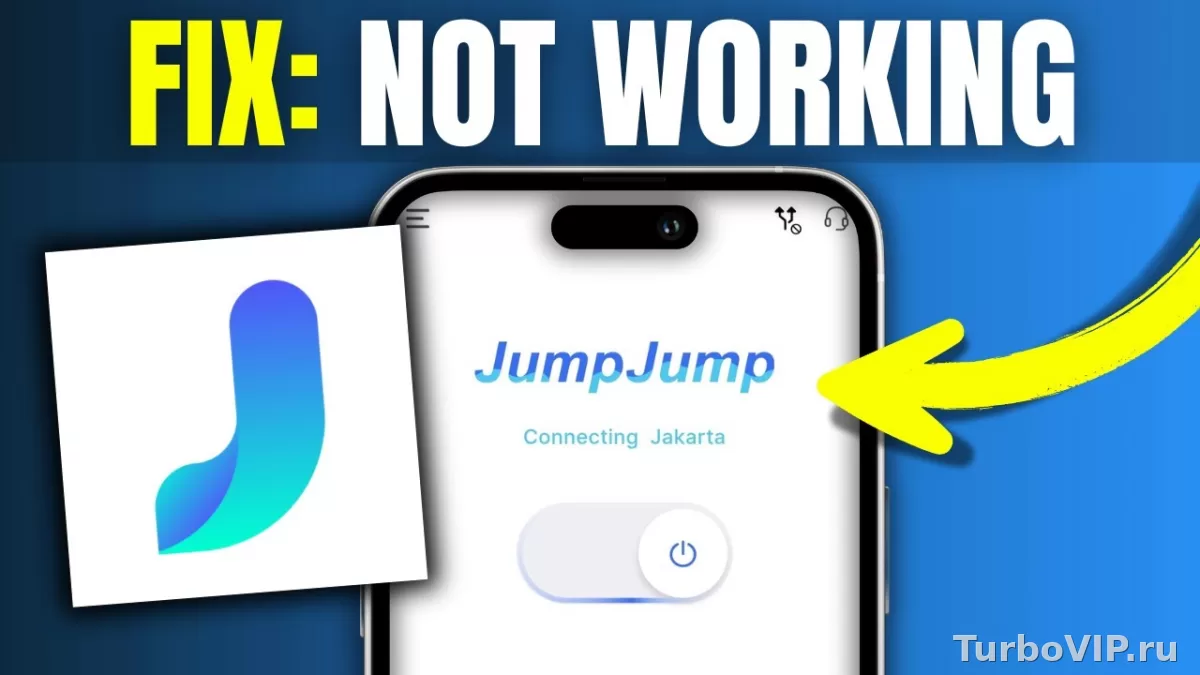
Чаще всего проблема не в одном сообщении об ошибке, а в том, что Windows по очереди проверяет скачанный файл через SmartScreen, встроенную защиту и сам механизм установки. Начинать стоит с проверки источника файла, прав администратора и журнала защиты. В начале страницы уже есть кнопка с альтернативным официальным вариантом подключения — это разумный сценарий, если не хочется разбираться с чужими конфигами, спорными сборками и ручной установкой клиента.
Почему JumpJump VPN не ставится
На Windows установка VPN-клиента может остановиться на трех уровнях. Первый — проверка репутации файла через SmartScreen. Второй — реакция Microsoft Defender или стороннего антивируса на сам установщик, временные файлы или сетевые модули. Третий — ошибка Windows Installer либо сбой распаковки, когда файл запускается, но не может завершить установку.
Для приложений, которые скачиваются напрямую из интернета, предупреждение SmartScreen само по себе еще не доказывает вредоносность. Microsoft указывает, что этот механизм оценивает репутацию приложений и файлов, загруженных из сети, а поведение может зависеть и от политик безопасности Windows. В документации Microsoft это описано как проверка репутации приложения, а в справке по App & browser control отдельно сказано, что SmartScreen оценивает скачанные файлы.
Отдельный нюанс именно по JumpJump VPN: в обзоре Tom’s Guide за январь 2026 года отмечено, что Windows-приложение сервиса при установке вызвало предупреждение из-за отсутствия цифрового сертификата. Это не официальный источник разработчика, но для понимания симптома наблюдение полезное: подобная реакция Windows на такой установщик действительно ожидаема. Точный состав защитных проверок и поведение файла при этом могут отличаться в зависимости от версии Windows, политики безопасности и того, откуда именно скачан установщик.
Какие ошибки встречаются чаще всего
На практике пользователи обычно сталкиваются с одним из таких сценариев:
- «Windows защитила ваш компьютер» — срабатывает SmartScreen и блокирует запуск непроверенного файла.
- Файл удаляется сразу после скачивания — так может работать Microsoft Defender или сторонний антивирус, если объект посчитан подозрительным.
- «Установка прервана» или «This installation package could not be opened» — проблема уже на уровне установщика, поврежденного файла, прав доступа или временных каталогов.
- Установщик запускается и закрывается без результата — возможен конфликт с контролем учетных записей, политиками безопасности или компонентом Windows Installer.
- Приложение ставится, но не открывается — это уже не чисто установочная ошибка, а блокировка после установки, карантин, недостающие компоненты или поврежденные файлы клиента.
Быстрая диагностика
| Ситуация | Что проверить | Решение |
|---|---|---|
| Появляется окно SmartScreen | Откуда скачан файл, имя издателя, есть ли кнопка «Подробнее» | Не отключать защиту сразу; сначала проверить источник и свойства файла |
| Файл исчезает после загрузки | Журнал защиты Windows Security, карантин Defender, уведомления стороннего антивируса | Открыть историю защиты и посмотреть точную причину блокировки |
| EXE или MSI не запускается | Права администратора, целостность файла, путь к загрузке | Скачать заново, переместить в обычную папку, запустить от имени администратора |
| Установка обрывается в середине | Свободное место, временные файлы, служба Windows Installer | Очистить Temp, перезагрузить ПК, повторить установку |
| Антивирус ругается на клиент | Точное название обнаружения, совпадает ли файл с официальной загрузкой | Не добавлять в исключения вслепую; сначала проверить источник и подпись |
| После установки программа не открывается | Карантин, SmartScreen, контроль доступа к папкам | Посмотреть историю защиты и переустановить клиент из чистого файла |
Что проверить перед запуском файла
Перед любыми обходными действиями полезно сделать базовую проверку. Она часто экономит больше времени, чем попытки сразу отключать защиту.
- Удалите текущий установщик, если он уже несколько раз запускался с ошибками.
- Скачайте файл заново только с того источника, которому вы доверяете. Не используйте сторонние архивы, Telegram-подборки, файлообменники и переупакованные сборки.
- Сохраните файл в обычную папку, например «Загрузки» или на рабочий стол. Не запускайте его из архива и не оставляйте внутри ZIP/RAR.
- Щелкните по файлу правой кнопкой мыши, откройте «Свойства» и проверьте, нет ли внизу кнопки или галочки «Разблокировать».
- Убедитесь, что вы вошли в Windows под учетной записью с правами администратора.
- Перезагрузите компьютер и повторите запуск. Иногда этого достаточно, если завис предыдущий процесс установщика.
Если вы как раз выбираете между ручной борьбой с подозрительным установщиком и более предсказуемым сценарием, имеет смысл посмотреть на кнопку в начале страницы: как альтернатива она уместна именно тогда, когда не хочется проверять каждый скачанный EXE вручную.
Как разобраться с SmartScreen
SmartScreen встроен в Windows и может показывать предупреждение для малоизвестных или недавно загруженных приложений. Microsoft описывает его как систему репутационной проверки приложений и файлов, скачанных из интернета. Это значит, что сообщение о риске не всегда говорит о заражении, но и игнорировать его автоматически не стоит.
Действуйте по порядку:
- Посмотрите точный текст предупреждения. Если это окно «Windows защитила ваш компьютер», нажмите «Подробнее» и проверьте, показывается ли имя приложения или издателя.
- Сверьте, действительно ли файл скачан с того сайта, который вы планировали открыть. Ошибка на этом этапе встречается чаще, чем кажется.
- Откройте свойства файла и проверьте вкладку с цифровой подписью, если она есть. Отсутствие подписи не равно вирусу, но повышает осторожность.
- Если вы уверены в источнике, можно принять решение о запуске вручную. Но делать это стоит только после проверки файла и только для того установщика, происхождение которого понятно.
Что не стоит делать: полностью отключать SmartScreen на постоянной основе только ради одной установки. В документации Microsoft по настройкам SmartScreen видно, что это системный уровень защиты, и отключение снижает общий запас безопасности Windows.
Если на вашем ПК включены корпоративные политики, Smart App Control или дополнительные ограничения администратора, поведение может быть жестче обычного. В таком случае сообщение может блокировать запуск даже тогда, когда пользователь уверен в файле. Это уже не повод ломать защиту, а сигнал проверить правила на устройстве.
Что делать, если мешает антивирус
Здесь важен один принцип: не отключайте защитный софт вслепую. Сначала нужно понять, что именно он нашел — подозрительную активность, редкий установщик, нежелательное приложение или конкретную сигнатуру.
Как проверить Microsoft Defender
- Откройте «Безопасность Windows».
- Перейдите в раздел истории защиты.
- Найдите последнее событие, связанное с установщиком.
- Посмотрите тип угрозы, путь к файлу и действие системы: блокировка, карантин или удаление.
Если там указано что-то общее вроде подозрительного поведения или редкого файла, это еще не финальный приговор. Но если защита показывает конкретную вредоносную сигнатуру, торопиться с установкой уже не стоит.
Если установлен сторонний антивирус
У Avast, Bitdefender, ESET, Kaspersky, Dr.Web и других решений логика может отличаться. Где-то блокируется EXE-файл, где-то — сетевой драйвер или действие установщика. Ищите не всплывающее окно, а журнал событий или карантин. Только там обычно видно точную причину.
- Файл скачан из понятного источника
- Предупреждение связано с репутацией, а не с явной сигнатурой угрозы
- Размер файла и имя совпадают при повторном скачивании
- Нет признаков подмены сайта или переадресации
- Установщик пришел не с официальной страницы, а из подборки или архива
- Антивирус пишет о трояне, загрузчике или backdoor
- Файл требует отключить защиту еще до запуска
- Сайт загрузки выглядит как зеркало без понятной информации о разработчике
Если антивирус стабильно сносит установщик, а происхождение файла вызывает вопросы, безопаснее не уговаривать Windows пропустить его, а выбрать другой путь подключения. В таком контексте кнопка в начале страницы выглядит не рекламной вставкой, а более предсказуемым официальным сценарием.
Как исправить сбой установщика
Когда SmartScreen уже пропустил файл, а антивирус не блокирует запуск, остается третий слой — сам механизм установки. Microsoft рекомендует для типовых сбоев Windows Installer проверять права администратора и использовать средство устранения неполадок для программ, которые не устанавливаются или не удаляются. Это описано в официальной статье Microsoft по ошибкам Windows Installer.
Что помогает чаще всего:
- Запустите установщик от имени администратора.
- Переместите файл в папку без длинного пути и кириллицы, например C:Install.
- Очистите временные файлы через %temp% и перезагрузите ПК.
- Проверьте, хватает ли места на системном диске.
- Если это MSI, попробуйте открыть его через команду msiexec с правами администратора.
- Временно закройте другие установщики и программы, которые могут держать файлы в системе.
Типовые причины сбоев установщика
| Ошибка | Что значит | Как исправить |
|---|---|---|
| Установочный пакет не удается открыть | Файл поврежден, не докачан или заблокирован системой | Скачать заново, проверить свойства файла, запускать из локальной папки |
| Доступ запрещен | Не хватает прав или мешает защитная политика | Запустить от имени администратора, проверить UAC и ограничения учетной записи |
| Установка прервана преждевременно | Конфликт служб, временных файлов или предыдущей версии | Удалить старую версию, очистить Temp, перезагрузить компьютер |
| Ничего не происходит после двойного клика | Файл заблокирован, процесс зависает или его останавливает защита | Проверить журнал защиты и диспетчер задач, повторить запуск после перезагрузки |
Что проверить, если базовые шаги не помогли
Если ошибка повторяется, проверьте, не остались ли в системе следы старой версии клиента: папка программы, автозапуск, служба, запись в списке установленных приложений. Иногда новый инсталлятор не может обновить или заменить старые файлы и закрывается без ясного сообщения.
Для продвинутой диагностики можно посмотреть события установки в «Просмотре событий» Windows. Это уже не обязательный шаг для обычного пользователя, но он помогает понять, ломается ли процесс на распаковке, правах или службах.
Частые вопросы
Можно ли отключить SmartScreen ради установки JumpJump VPN?
Технически такая возможность зависит от версии Windows и политики безопасности, но делать это на постоянной основе не стоит. Сначала нужно проверить источник файла, свойства установщика и журнал защиты. Отключение системной проверки ради одного EXE — крайний, а не базовый шаг.
Предупреждение SmartScreen означает, что файл точно вредоносный?
Нет. SmartScreen оценивает репутацию приложения, а не только наличие вредоносного кода. Но это и не пустая формальность: если происхождение файла непонятно, предупреждение лучше воспринимать всерьез.
Что делать, если установщик исчезает сразу после скачивания?
Откройте историю защиты Microsoft Defender или карантин стороннего антивируса. Там будет видно, удален ли файл, помещен ли он в карантин или просто заблокирован запуск. Без этого нельзя понять, с чем именно вы боретесь.
Стоит ли ставить программу из зеркала, если основной файл не запускается?
Скорее нет. Зеркала, переупакованные сборки и чужие архивы — частая причина реальных проблем, а не их решения. Лучше перепроверить официальный источник или выбрать другой понятный сценарий подключения.
Вывод
Если JumpJump VPN не устанавливается на Windows, не пытайтесь лечить все одной кнопкой. Сначала выясните, где именно возникает сбой: на уровне SmartScreen, антивируса или установщика. Проверьте источник файла, свойства EXE или MSI, историю защиты и права администратора. Только после этого имеет смысл принимать решение, запускать ли установщик вручную, искать более чистый дистрибутив или перейти на альтернативный официальный вариант подключения из кнопки в начале страницы. Такой порядок безопаснее и обычно быстрее приводит к результату, чем хаотичные отключения защиты.
Нет комментариев.