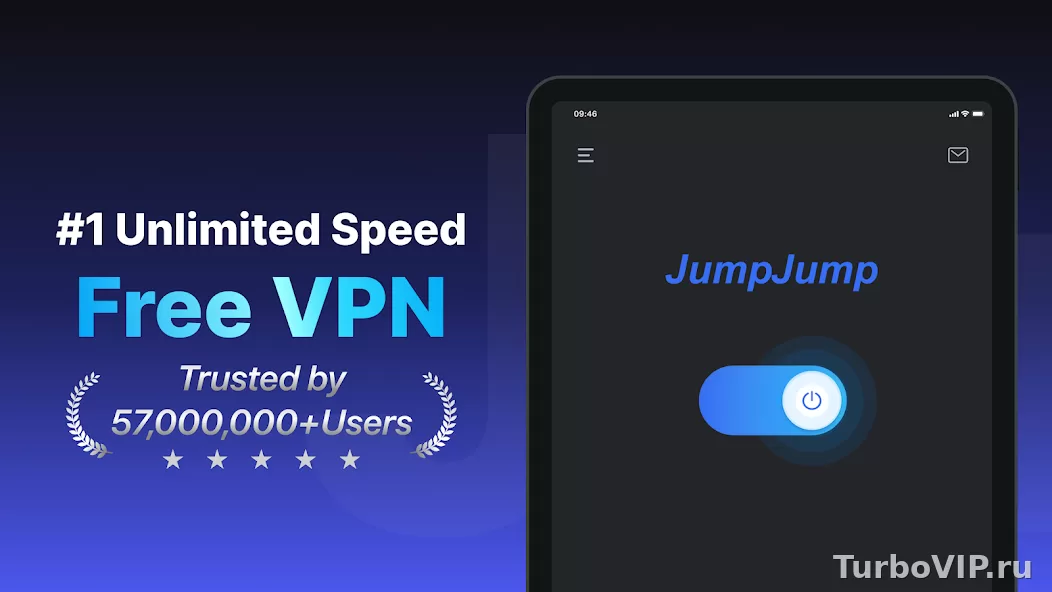
Установить JumpJump VPN на Android TV или Google TV стоит начинать с Google Play на самом телевизоре: это самый понятный и безопасный сценарий. Если приложение не находится, подключение работает нестабильно или не хочется разбираться с чужими конфигами и ручными параметрами, в начале страницы уже есть кнопка с альтернативным официальным вариантом подключения для более предсказуемого сценария.
Что нужно проверить перед установкой
Тема кажется простой: открыть магазин приложений, найти VPN и нажать установку. На практике проблемы начинаются раньше. На одних телевизорах приложение видно сразу, на других — его нет в выдаче, хотя на телефоне оно существует. Это связано не только с регионом, но и с тем, что Android TV и Google TV — отдельная среда, где не каждое Android-приложение официально доступно.
У JumpJump VPN есть Android-приложение в Google Play, оно обновлялось в мае 2026 года и распространяется через магазин Google. В карточке приложения указаны реклама и встроенные покупки, а также данные о политике конфиденциальности и условиях использования в домене jumpjump.io. При этом сама доступность именно на телевизорах может отличаться от устройства к устройству, поэтому проверять нужно прямо на ТВ, а не только на телефоне. странице приложения в Google Play официальной справке Android по VPN
| Что проверить | Где посмотреть | Зачем это нужно |
|---|---|---|
| Есть ли Google Play на телевизоре | Главное меню Android TV или Google TV | Без магазина штатная установка приложения будет затруднена |
| Поддерживает ли ТВ VPN-приложения | Поиск по слову VPN в магазине или раздел Сеть | Некоторые оболочки урезают часть функций |
| Виден ли JumpJump VPN именно на ТВ | Поиск в Play Store на телевизоре | Наличие на телефоне не гарантирует наличие на ТВ |
| Есть ли вход в аккаунт Google | Настройки аккаунтов | Без него установка из Play Store обычно недоступна |
| Стабильно ли работает интернет | Настройки сети на ТВ | Ошибки установки и входа часто связаны не с VPN, а с сетью |
Как установить через Google Play на телевизоре
Если телевизор работает на Android TV или Google TV и у вас есть доступ к Play Store, сначала пробуйте именно этот путь. Он безопаснее, чем загрузка APK со случайных сайтов, и не требует лишней ручной настройки.
- Откройте Google Play на телевизоре.
- Перейдите в поиск и введите JumpJump VPN.
- Проверьте, что открылась официальная карточка приложения, а не похожая утилита с другим названием.
- Нажмите «Установить» и дождитесь окончания загрузки.
- Запустите приложение из магазина или из списка установленных программ.
- Подтвердите создание VPN-подключения, если система покажет стандартное окно разрешения.
На Android система обычно просит подтвердить создание VPN-подключения внутри приложения. Google прямо указывает, что для работы VPN может потребоваться отдельное приложение, а настройка часто запускается именно из него, а не из общего системного меню.
Если JumpJump VPN не отображается в поиске на телевизоре, это еще не значит, что у вас что-то сломалось. Чаще причина в совместимости конкретной модели ТВ, региональных ограничениях выдачи Google Play или в том, что разработчик не пометил приложение как доступное для Android TV.
Как подключить VPN после установки
После установки сценарий обычно стандартный: запуск, выбор сервера, подтверждение VPN-профиля и подключение. Но на телевизоре есть нюанс: не все приложения одинаково удобно управляются пультом. Поэтому смотрите не только на факт установки, но и на то, открываются ли меню, можно ли выбрать сервер и не зависает ли интерфейс.
- Откройте приложение на телевизоре.
- При необходимости войдите в аккаунт или пропустите этот шаг, если сервис это позволяет.
- Выберите сервер или автоматический режим.
- Подтвердите системный запрос на создание VPN-соединения.
- Дождитесь статуса подключения.
- Проверьте, открываются ли нужные приложения и не падает ли скорость до нерабочего уровня.
Если сервис на ТВ ведет себя нестабильно, а вам важнее не ручная возня с проверкой каждого сервера и режима, логично рассмотреть и кнопку в начале страницы как более предсказуемый вариант подключения на разных устройствах. Но для тех, кто хочет разобраться именно с JumpJump VPN, ниже — порядок диагностики без лишней суеты и догадок.
Что делать, если приложения нет в магазине
Это один из самых частых вопросов. Пользователь видит JumpJump VPN на смартфоне, но не на телевизоре. Возможных причин несколько.
| Ситуация | Что проверить | Решение |
|---|---|---|
| Приложение не ищется в Play Store на ТВ | Точное название, аккаунт Google, регион магазина | Повторить поиск, обновить Play Store, проверить другой аккаунт |
| Приложение видно на телефоне, но не на телевизоре | Совместимость с Android TV | С высокой вероятностью ТВ-версия не поддерживается или не опубликована для вашего устройства |
| Установка начинается и сразу обрывается | Свободная память, стабильность Wi‑Fi, дата и время | Очистить память, проверить сеть, перезагрузить ТВ |
| APK хочется поставить вручную | Источник файла и пригодность интерфейса для ТВ | Использовать только проверенные источники; случайные APK несут риск и могут плохо работать с пультом |
Технически боковая установка APK возможна, но это не лучший базовый путь для обычного пользователя. Даже если файл установится, приложение может быть не адаптировано под телевизор: элементы окажутся за пределами экрана, часть кнопок не будет работать с пульта, а само подключение станет нестабильным. Для VPN это особенно неприятно, потому что проблема обнаруживается уже после входа и выдачи разрешений.
Если вы все же идете этим путем, используйте только официальный источник разработчика или магазин Google Play. Скачивать APK с непонятных каталогов, файловых зеркал и агрегаторов не стоит: это риск не только для стабильности, но и для приватности.
Почему VPN не работает на Android TV и Google TV
У телевизора цепочка проблем обычно длиннее, чем у смартфона. Сбой может быть в приложении, прошивке ТВ, DNS, домашнем роутере или самом соединении. Поэтому важно не гадать, а идти по порядку.
| Проблема | Возможная причина | Что делать |
|---|---|---|
| Приложение установилось, но не запускается | Нет полной совместимости с ТВ-интерфейсом | Обновить систему, переустановить приложение, проверить на другой модели устройства |
| Подключение создается, но сайты и сервисы не открываются | Сбой DNS, перегруженный сервер, проблемы у провайдера | Сменить сервер, перезапустить роутер, проверить подключение без VPN |
| VPN сам отключается | Ошибка приложения, энергосбережение, нестабильный Wi‑Fi | Перезагрузить ТВ, проверить сигнал Wi‑Fi, обновить приложение |
| Видео долго буферизуется | Дальний сервер или перегрузка канала | Выбрать сервер ближе, перейти на 5 ГГц Wi‑Fi или кабель |
| Не появляется системный запрос на VPN | Сбой приложения или прошивки | Очистить данные приложения и попробовать снова |
Базовая диагностика, которая помогает чаще всего
- Полностью перезагрузите телевизор, а не просто выключите экран.
- Проверьте, работает ли интернет без VPN.
- Обновите приложение через Google Play.
- Проверьте обновления системы Android TV или Google TV.
- Смените сервер внутри приложения.
- Если телевизор подключен по Wi‑Fi, попробуйте 5 ГГц или Ethernet.
- Очистите кэш и данные приложения, затем настройте его заново.
Отдельно стоит помнить, что отзывы пользователей о JumpJump VPN в Google Play смешанные: у приложения очень большая база установок и много оценок, но в свежих отзывах встречаются жалобы на нестабильность подключения. Это не означает, что сервис не работает у всех, но показывает, что проблема с обрывами у части пользователей действительно бывает. Поэтому при нестабильной работе разумно держать в запасе альтернативный официальный сценарий подключения из кнопки в начале страницы, а не тратить часы на случайные конфиги и сомнительные файлы.
Что важно учитывать по безопасности
Когда речь идет о VPN на телевизоре, пользователи часто смотрят только на факт подключения. Но важны и другие вещи: откуда поставлено приложение, понятно ли, кто разработчик, какие данные собираются и есть ли внятные условия использования.
В карточке JumpJump VPN в Google Play указано, что приложение может собирать персональные данные, данные шифруются при передаче, а удаление данных можно запросить у разработчика. Также у приложения есть встроенные покупки и реклама. Это не делает сервис автоматически плохим, но подсказывает: перед установкой стоит хотя бы открыть политику конфиденциальности и условия использования, особенно если вы планируете пользоваться им регулярно.
- Есть Android-приложение в Google Play
- Не нужно вручную создавать VPN-профиль через системные настройки
- Подходит тем, кто хочет начать с готового приложения
- Доступность на Android TV может зависеть от модели телевизора
- На части устройств возможны проблемы с управлением через пульт
- По отзывам пользователей, стабильность соединения бывает неровной
Если при выборе для вас важнее прозрачность, предсказуемость и нормальная работа на нескольких устройствах, смотрите не только на популярность в магазине, но и на наличие понятной поддержки, официальной документации и внятного сценария подключения.
Частые вопросы
Можно ли установить JumpJump VPN на любой телевизор?
Нет. Речь идет именно о телевизорах и приставках на Android TV или Google TV. На других Smart TV-платформах, например с собственной оболочкой производителя, штатная установка такого Android-приложения обычно невозможна.
Если приложение есть на Android-смартфоне, оно обязательно будет на телевизоре?
Нет. Разработчик может публиковать приложение только для телефонов и планшетов либо ограничивать совместимость для отдельных ТВ-устройств.
Можно ли настроить VPN через системные параметры Android TV без приложения?
Иногда да, но это зависит от версии системы и типа VPN. Google указывает, что для подключения нередко требуется отдельное приложение, и именно оно запускает настройку VPN-профиля.
Почему на телевизоре VPN работает хуже, чем на телефоне?
У телевизора могут быть слабее процессор, память, Wi‑Fi-модуль и менее удачная оптимизация конкретного приложения. Плюс многие VPN-сервисы в первую очередь ориентируются на смартфоны, а не на ТВ-интерфейс.
Стоит ли ставить APK вручную, если в Play Store ничего нет?
Только если вы понимаете риски и берете файл из официального источника. Для обычного пользователя такой путь часто заканчивается неудобным интерфейсом, ошибками входа и нестабильным подключением.
Вывод
Установить JumpJump VPN на Android TV и Google TV можно, если приложение доступно в Google Play именно на вашем телевизоре. Начинать стоит с магазина на самом ТВ, затем проверить системное разрешение на VPN и только после этого переходить к диагностике скорости, обрывов и совместимости. Если приложение не находится, плохо управляется с пульта или постоянно теряет соединение, не спешите загружать случайные APK: это самый рискованный этап. В такой ситуации разумнее выбрать либо официальный путь через магазин, либо альтернативный вариант подключения из кнопки в начале страницы, когда нужен более предсказуемый сценарий без сомнительных источников и чужих конфигов.






Нет комментариев.