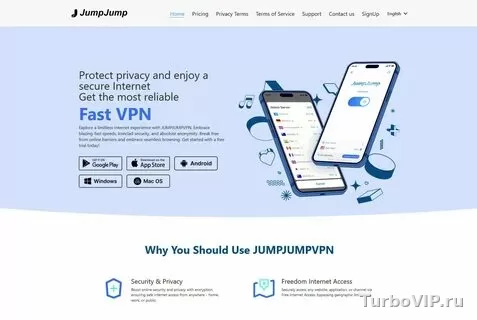
Для Mac самый безопасный сценарий — скачивать JumpJump VPN из App Store или с официальной страницы сервиса, а не из случайных каталогов и сборок. После установки macOS попросит разрешить добавление VPN-конфигурации, затем останется войти в приложение, выбрать сервер и подключиться. Если не хочется проверять чужие конфиги и разбираться с ручными параметрами, в начале страницы уже есть кнопка с альтернативным официальным вариантом подключения.
Где скачать JumpJump VPN для Mac
На момент подготовки материала приложение JumpJumpVPN представлено в App Store как программа для iPhone, iPad и Mac. Это самый понятный путь для установки на macOS: система сама проверяет подпись приложения, а обновления приходят через магазин Apple. Проверить наличие версии для Mac можно на странице приложения в App Store.
В поиске также встречаются сайты, которые называют себя официальными страницами сервиса. Пользоваться ими стоит осторожно: сначала проверьте домен, страницу условий и политику конфиденциальности, а затем сверяйте информацию с App Store. Если на странице загрузки предлагают архив, неизвестный установщик или просят отключить защиту macOS, это плохой признак.
Практическое правило простое: для обычного пользователя Mac приоритет такой — App Store, затем официальный сайт сервиса, и только потом любые дополнительные источники, если они вообще нужны.
Как установить на macOS
Установка на Mac обычно проходит без ручной настройки профилей и команд терминала.
- Откройте App Store на Mac.
- Найдите JumpJumpVPN и убедитесь, что в карточке указана совместимость с Mac.
- Нажмите кнопку загрузки и дождитесь установки.
- Запустите приложение из Launchpad или папки «Программы».
- При первом старте macOS может показать системное окно с запросом на добавление VPN-конфигурации. Подтвердите действие и при необходимости введите пароль администратора.
- Если сервис требует входа в аккаунт, авторизуйтесь внутри приложения.
Если программа не открывается после установки, проверьте версию macOS, свободное место на диске и наличие системных ограничений в разделе «Системные настройки» → «Конфиденциальность и безопасность». Иногда проблема упирается не в сам VPN-клиент, а в блокировку запуска из-за политики безопасности или незавершенной авторизации Apple ID.
Как подключиться после установки
В App Store-описании JumpJumpVPN указано, что подключение выполняется через кнопку Connect и выбор сервера из списка. Подход стандартный для большинства VPN-клиентов на macOS: запускаете приложение, выбираете локацию вручную или даете программе выбрать сервер автоматически, после чего подтверждаете подключение.
- Откройте приложение.
- Выберите сервер или страну, если список доступен.
- Нажмите кнопку подключения.
- Дождитесь статуса Connected или аналогичной отметки.
- Откройте сайт или сервис, ради которого запускали VPN, и проверьте, что соединение работает.
Если после подключения ничего не меняется, отключите и заново включите соединение, переключите сервер и проверьте, не использует ли Mac другой VPN-профиль одновременно. На одном устройстве параллельные сетевые профили нередко конфликтуют.
Что проверить перед первым запуском
Даже когда установка проходит штатно, несколько проверок экономят время.
| Ситуация | Что проверить | Решение |
|---|---|---|
| Приложение не находится в поиске | Регион App Store и доступность карточки | Искать по полному названию JumpJumpVPN и сверять совместимость с Mac |
| Установка зависла | Apple ID, интернет, свободное место | Перелогиниться в App Store, перезапустить загрузку, освободить место |
| Нет подключения после запуска | Разрешение на VPN-конфигурацию | Повторно открыть программу и подтвердить системный запрос macOS |
| Соединение обрывается | Выбранный сервер, Wi‑Fi, параллельные VPN | Сменить сервер, проверить сеть, отключить другие VPN-клиенты |
| Не удается войти в аккаунт | Данные входа и доступность сервиса | Проверить логин, повторить вход позже или обратиться в поддержку |
Если вы используете общественный Wi‑Fi, сначала убедитесь, что сама сеть работает без ограничений. Иногда VPN выглядит «сломавшимся», хотя на деле авторизация в сети отеля, кафе или аэропорта еще не завершена.
Почему VPN не подключается на Mac
У JumpJump VPN для macOS чаще всего встречаются не сложные технические сбои, а типовые проблемы: не выдано разрешение на создание VPN-профиля, завис сервер, приложение потеряло сессию, нестабильно работает сеть или конфликтует другой сетевой софт. В независимых обзорах также отмечали, что бесплатный режим может быть ограничен по времени сессии, а само приложение иногда просит повторный вход после перезапуска. Это стоит учитывать как особенность сервиса, а не только как ошибку на вашем Mac.
| Проблема | Возможная причина | Что делать |
|---|---|---|
| Кнопка Connect не дает результата | Сбой сервера или не выдано системное разрешение | Перезапустить приложение, сменить сервер, проверить VPN-профиль в настройках macOS |
| Подключение есть, но сайты не открываются | Проблема DNS или конкретной сети | Переключить сеть, переподключить Wi‑Fi, временно сменить сервер |
| Приложение просит войти снова | Слетела сессия или локальный сбой клиента | Авторизоваться заново, затем проверить обновления в App Store |
| VPN отключается через время | Ограничение бесплатного режима или нестабильная сеть | Проверить условия текущего режима и качество подключения к интернету |
| Mac пишет, что конфигурация не создана | Не подтвержден системный запрос | Закрыть программу, открыть снова и разрешить добавление VPN-конфигурации |
Когда нужен более предсказуемый сценарий без ручной проверки каждого клиента, уместно смотреть и на вариант с кнопкой в начале страницы: это как раз тот случай, когда официальный способ подключения на разных устройствах может оказаться практичнее, чем постоянная проверка случайных приложений и их ограничений.
Насколько это безопасно и что учитывать
С VPN на Mac логика всегда одна: важны не только установка и кнопка подключения, но и прозрачность сервиса. У JumpJumpVPN в App Store есть описание, политика конфиденциальности и условия обслуживания, но часть технических деталей может быть раскрыта неполно. Перед постоянным использованием стоит проверить политику конфиденциальности сервиса и понять, устраивает ли вас такой уровень открытости.
- Есть версия для Mac через App Store.
- Установка на macOS обычно не требует ручной настройки.
- Подключение сделано по знакомой схеме: открыть, выбрать сервер, подключиться.
- Обновления через App Store удобнее отслеживать, чем через сторонние сайты.
- Точный состав функций и ограничений может отличаться в зависимости от версии и региона.
- Бесплатный режим, судя по описаниям и обзорам, может иметь ограничения по времени сессии или показывать рекламу.
- Не все технические детали сервиса публично описаны одинаково подробно.
- При нестабильной сети поведение клиента на Mac может быть непредсказуемым.
Поэтому главный совет такой: скачивайте клиент только из проверенного источника, не ставьте модифицированные сборки и не вводите учетные данные в клонах сайта. Для Mac это особенно важно, потому что сторонние установщики часто маскируются под «улучшенные» версии приложения.
Частые вопросы
Можно ли скачать JumpJump VPN для Mac не из App Store?
Иногда сервисы дают загрузку и с собственного сайта, но для macOS безопаснее начинать с App Store. Так проще проверить совместимость и получать обновления через Apple.
Нужен ли пароль администратора при установке?
Да, macOS может запросить пароль администратора в момент добавления VPN-конфигурации. Это нормальное поведение системы.
Почему JumpJump VPN подключается, но интернет работает странно?
Чаще всего дело в конкретном сервере, DNS или нестабильной сети Wi‑Fi. Попробуйте другой сервер и переподключение к сети, а также проверьте, не включен ли второй VPN-клиент.
Стоит ли использовать случайные ключи и конфиги для Mac?
Нет, это рискованный путь. Чужие ключи и случайные конфиги часто работают нестабильно, а с точки зрения приватности это еще и лишний риск. Для постоянного использования лучше выбирать официальный клиент или вариант подключения из кнопки в начале страницы.
Вывод
JumpJump VPN на Mac логичнее всего ставить через App Store, затем подтверждать системное разрешение на VPN-конфигурацию и проверять подключение уже на практике. Для разового запуска этого обычно достаточно. Но если соединение регулярно обрывается, приложение теряет вход или бесплатный режим не устраивает по ограничениям, разумно сравнить такой вариант с более предсказуемым официальным сценарием подключения, который уже вынесен в кнопку в начале страницы.






Нет комментариев.