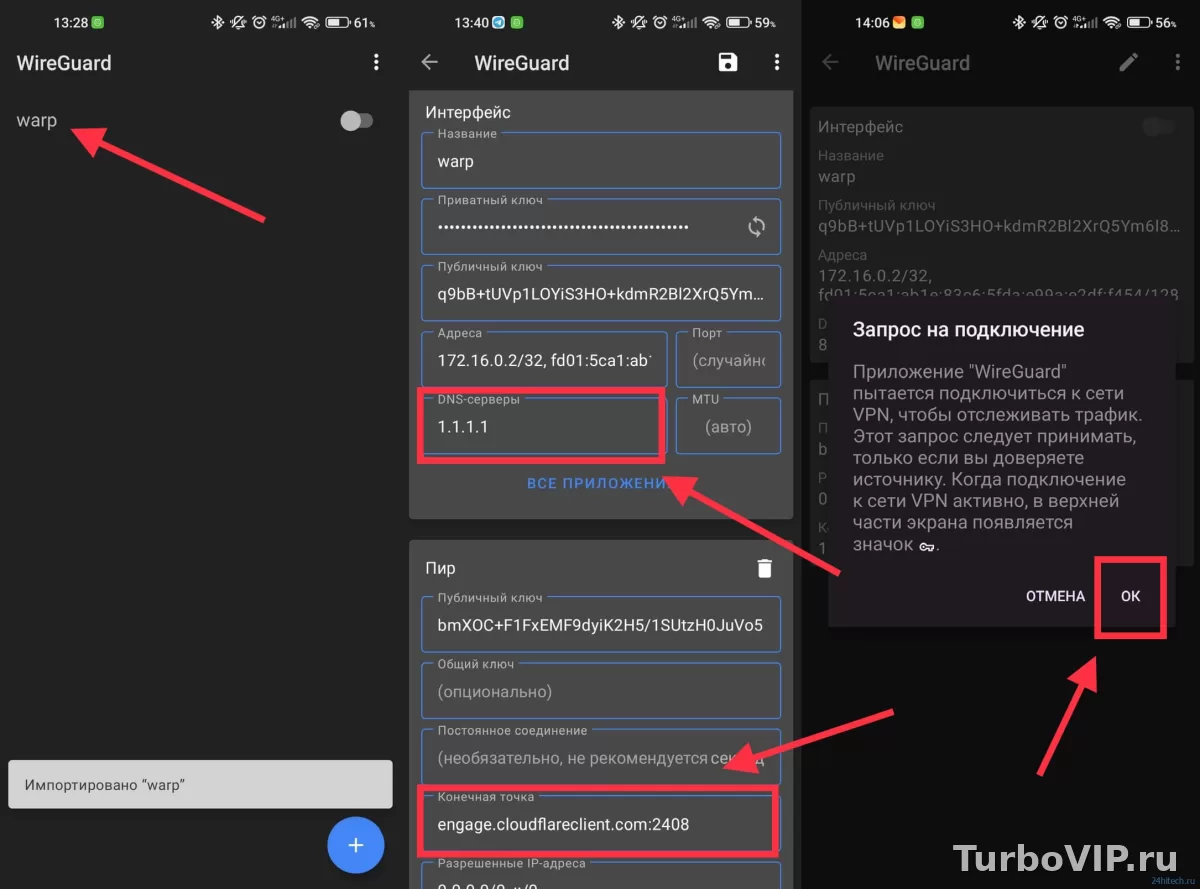
Когда Cloudflare WARP бесконечно висит на этапе Connecting, чаще всего мешают конфликтующий VPN-клиент, сбившиеся сетевые параметры, DNS, фильтрующий софт или нестабильное соединение. В начале страницы есть кнопка с альтернативным официальным вариантом подключения — это уместный сценарий, если текущий клиент упорно не поднимает туннель и не хочется разбираться с чужими конфигами и ручными правками. Но в большинстве случаев проблему можно устранить локально: перезапустить сеть, проверить режим клиента, убрать конфликтующие службы и сбросить сетевой стек.
Почему WARP зависает на Connecting
Этот статус означает, что приложение пытается поднять защищенный туннель, но не может завершить согласование параметров. Причина не всегда в самом сервисе. Нередко источник сбоя — локальная сеть, системные ограничения, остатки другого VPN-клиента или фильтрация трафика со стороны защитного ПО.
На практике чаще встречаются такие сценарии:
- на устройстве уже работает другой VPN, прокси или DNS-фильтр;
- после сна, смены сети или обновления клиент завис в некорректном состоянии;
- система удерживает старый виртуальный адаптер или поврежденные сетевые параметры;
- роутер, провайдер или мобильная сеть нестабильно пропускают нужный трафик;
- режим работы приложения выбран неудачно для текущей сети.
Поэтому здесь важен не один «магический» совет, а нормальный порядок диагностики.
Что проверить в первую очередь
Сначала стоит исключить самые частые причины. Это экономит время и часто решает проблему без глубоких настроек.
- Полностью закройте клиент и откройте его заново.
- Отключите и снова включите Wi-Fi или мобильную сеть.
- Проверьте, открываются ли обычные сайты без WARP.
- Убедитесь, что параллельно не работает другой VPN, прокси, фильтр DNS или сетевой ускоритель.
- Переключитесь между Wi-Fi и мобильным интернетом, если это телефон.
- Перезагрузите устройство, если зависание повторяется после сна или смены сети.
Если после этого статус по-прежнему не меняется, переходите к более точечной проверке.
Таблица быстрой диагностики
| Ситуация | Что проверить | Решение |
|---|---|---|
| Статус долго висит на Connecting | Есть ли интернет без клиента | Проверить сеть, перезапустить Wi-Fi или мобильные данные |
| После установки другого VPN начались сбои | Остались ли активные туннели и виртуальные адаптеры | Отключить другой VPN, удалить конфликтующие компоненты |
| На одной сети не подключается, на другой работает | Проблема в роутере, провайдере или фильтрации трафика | Сменить сеть, перезагрузить роутер, проверить DNS |
| После обновления Windows клиент зависает | Не сбились ли сетевые службы и параметры | Сбросить сетевой стек, перезагрузить ПК |
| На телефоне после сна соединение не поднимается | Не ограничена ли работа приложения в фоне | Снять ограничения энергосбережения, перезапустить клиент |
| Подключение то работает, то нет | Стабильность сигнала и конфликты с защитным софтом | Проверить антивирус, брандмауэр и качество сети |
Что делать в Windows
На ПК проблема обычно связана с сетевым стеком, виртуальными адаптерами или конфликтом служб. Идти лучше от безопасных шагов к более жестким.
Базовые действия
- Закройте программу полностью, включая значок в области уведомлений.
- Перезагрузите компьютер.
- Отключите другие VPN-клиенты, прокси-программы, сетевые фильтры и приложения для обхода ограничений.
- Проверьте, не включен ли системный прокси в параметрах сети Windows.
Уже на этом этапе многие зависания исчезают, особенно если на устройстве раньше стояли несколько похожих клиентов.
Сброс сети и проверка адаптеров
Если базовые действия не помогли, проверьте сетевую часть системы. Полный сетевой сброс — мера заметная, но в целом безопасная: после него могут слететь сохраненные параметры некоторых адаптеров и потребуется повторное подключение к Wi-Fi.
- Откройте параметры сети Windows и выполните сброс сети.
- После перезагрузки проверьте, исчезли ли старые виртуальные адаптеры от других VPN.
- Снова запустите клиент и попробуйте подключение.
Если ранее использовались несколько VPN-сервисов подряд, старые драйверы туннелей действительно могут мешать новому подключению.
Проверка брандмауэра и защитного софта
Некоторые антивирусы, фаерволы и фильтры веб-трафика вмешиваются в создание туннеля. Особенно это заметно после установки комплексных пакетов безопасности.
- временно отключите веб-фильтрацию или сетевой экран стороннего защитного софта;
- проверьте, меняется ли статус подключения;
- если после отключения все заработало, ищите постоянное исключение в настройках защиты.
Полностью удалять антивирус ради одной проверки не стоит. Сначала достаточно временно отключить сетевые модули.
Переустановка клиента
Если приложение повреждено после обновления или миграции системы, помогает чистая переустановка. Важно не просто поставить поверх, а сначала удалить текущую копию, перезагрузить ПК и только потом установить заново. Точный состав компонентов может отличаться в зависимости от версии клиента и Windows, поэтому после переустановки проверьте, не изменились ли доступные режимы и параметры.
Что делать на Android и iPhone
На телефонах причины чаще связаны с ограничением фоновой работы, нестабильной сетью и конфликтом с другим профилем VPN.
Android
- Откройте настройки приложения и убедитесь, что для него не включены жесткие ограничения батареи.
- Отключите другой VPN или частный DNS, если он настроен вручную.
- Переключитесь между Wi-Fi и мобильной сетью.
- Перезагрузите смартфон.
- Если не помогает, удалите приложение и установите его заново.
На некоторых прошивках система агрессивно выгружает VPN-клиенты из памяти. Из-за этого после блокировки экрана они зависают в промежуточном состоянии.
iPhone
- Проверьте, не остался ли в системе другой VPN-профиль.
- Отключите режим энергосбережения и повторите попытку.
- Переключите сеть: Wi-Fi на мобильную или наоборот.
- Перезапустите устройство.
- Если статус не меняется, удалите VPN-профиль приложения вместе с самим клиентом и настройте заново.
На iPhone полезно также убедиться, что сеть вообще не режет подобные подключения. Это легко понять, если на мобильной сети клиент соединяется, а на домашнем Wi-Fi — нет.
Что мешает подключению чаще всего
Ниже — список конфликтов, которые встречаются особенно часто.
- другие VPN-клиенты и прокси;
- частный DNS или сторонние DNS-фильтры;
- фаерволы и сетевые модули антивирусов;
- старые виртуальные адаптеры после удаления другого софта;
- режим энергосбережения на телефоне;
- подключение через проблемный публичный Wi-Fi.
- зависание после сна ноутбука;
- сбой после обновления системы;
- конфликт с роутером, где вручную меняли DNS;
- остатки старых сетевых правил после «ускорителей» и фильтров;
- нестабильная мобильная сеть, где подключение то появляется, то пропадает.
Если вы постоянно тестируете разные ключи, конфиги и VPN-клиенты, нестабильность неудивительна. В таком случае кнопка в начале страницы может быть более предсказуемым вариантом подключения на разных устройствах, чем череда случайных настроек из сомнительных источников.
Когда проблема не на вашем устройстве
Иногда вы все делаете правильно, а соединение все равно не поднимается. Признаки того, что источник сбоя не локальный:
- на одном устройстве в этой сети не работает не только этот клиент, но и другие похожие сервисы;
- на мобильной сети все подключается, а на домашнем интернете — нет;
- после смены провайдера или роутера проблема исчезает;
- сбой одновременно наблюдается на нескольких ваших устройствах.
Тогда стоит проверить роутер: перезагрузить его, вернуть автоматический DNS, отключить нестандартные фильтры и убедиться, что дата и время на устройстве выставлены корректно. Неверные сетевые параметры и странные правила маршрутизации иногда ломают туннель сильнее, чем сам клиент.
Частые вопросы
Почему WARP работает на телефоне, но не подключается на ПК?
Обычно причина в Windows: старый виртуальный адаптер, конфликтующий VPN-клиент, сетевой фильтр антивируса или поврежденный сетевой стек. На телефоне этих конфликтов часто меньше.
Поможет ли переустановка приложения?
Да, если проблема связана с поврежденными компонентами клиента или неудачным обновлением. Но перед переустановкой имеет смысл исключить конфликт с сетью и другим VPN.
Нужно ли менять DNS, если статус завис на Connecting?
Иногда да, но это не первый шаг. Сначала проверьте, есть ли интернет без клиента, нет ли другого VPN и не включен ли частный DNS или прокси. Если в сети вручную задан проблемный DNS, возврат к автоматическому режиму может помочь.
Почему после сна ноутбука клиент перестает подключаться?
После выхода из сна сетевой адаптер и виртуальный туннель иногда возвращаются в систему некорректно. Обычно помогает полное закрытие программы или перезагрузка ПК.
Вывод
Статус Connecting у Cloudflare WARP чаще всего означает не «поломку навсегда», а сетевой конфликт или зависший туннель. Начинайте с простого: проверьте интернет без клиента, отключите другой VPN, перезапустите устройство и смените сеть. В Windows отдельно смотрите на виртуальные адаптеры, сетевой сброс и влияние защитного софта. На телефонах чаще мешают ограничения батареи, остатки VPN-профилей и нестабильный Wi-Fi. Если клиент все равно упрямо не подключается, разумно рассмотреть альтернативный официальный вариант из кнопки в начале страницы, а не тратить время на случайные конфиги и спорные обходные схемы.






Нет комментариев.