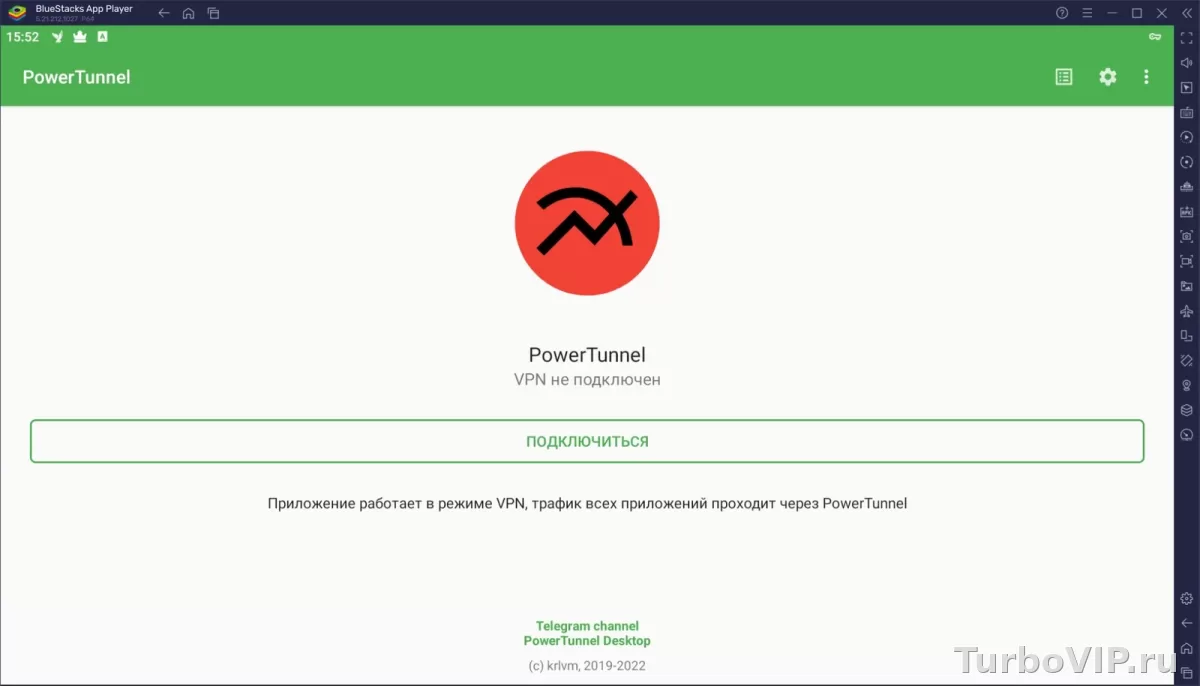
PowerTunnel на Android используют как инструмент для изменения способа обработки трафика на устройстве, когда обычное подключение работает нестабильно или отдельные сайты и сервисы ведут себя странно. Это не универсальная кнопка от всех сетевых проблем: иногда помогает, иногда причина в DNS, браузере, операторе или самом приложении. Если нужен более предсказуемый сценарий подключения на разных устройствах, в начале страницы может быть кнопка с официальным вариантом.
Что такое PowerTunnel на Android
Это приложение, которое работает с сетевым трафиком на устройстве и помогает в тех сценариях, где обычное соединение проходит некорректно. Чаще всего такие инструменты используют не как классический VPN-сервис с удаленным сервером, а как локальный способ изменить обработку запросов и соединений на самом телефоне.
На практике пользователь видит одну простую вещь: программа просит разрешение на создание VPN-подключения в Android, но это не всегда означает, что весь трафик уходит на внешний сервер. В некоторых режимах VPN-интерфейс нужен системе только как технический способ фильтрации или перенаправления трафика внутри устройства.
Именно поэтому вокруг таких приложений часто возникает путаница. Кто-то считает их полноценным VPN, кто-то — только сетевой утилитой. По смыслу для пользователя важнее другое: программа может помочь там, где есть проблемы с доступом, обработкой запросов или работой отдельных сайтов, но не обязана исправлять любую неполадку в интернете.
Когда приложение помогает
Такой инструмент полезен в ситуациях, когда интернет на телефоне в целом есть, но отдельные сайты, веб-приложения или сервисы открываются нестабильно, долго грузятся или вовсе не отвечают. Особенно это заметно, если через Wi‑Fi одна и та же страница ведет себя иначе, чем через мобильную сеть.
Еще один типичный сценарий — когда проблема проявляется не во всех программах сразу, а выборочно. Например, браузер загружает страницу с ошибками, а другие сайты открываются нормально. В такой ситуации дело может быть не в полном отсутствии интернета, а в способе обработки конкретных запросов.
PowerTunnel также может быть полезен тем, кто понимает, что ему нужен именно локальный инструмент для экспериментов с подключением, а не чужие ключи, случайные конфиги и сомнительные источники. Для постоянного и более стабильного сценария на нескольких устройствах иногда разумнее использовать официальный вариант из блока в начале страницы, но для локальной настройки на одном смартфоне такие утилиты тоже бывают уместны.
Когда оно не решит проблему
Есть несколько случаев, когда ожидания обычно завышены. Приложение не починит сломанный Wi‑Fi-роутер, не устранит аварию у провайдера, не восстановит связь при нулевом уровне сигнала мобильной сети и не исправит сам по себе перегруженный браузер с десятком конфликтующих расширений, если речь идет о другой платформе.
На Android особенно важно понимать разницу между сетевой проблемой и проблемой конкретного приложения. Если не запускается только один сервис, а остальные работают нормально, причина может быть в самом клиенте, его кэше, устаревшей версии или региональных настройках. В таких случаях полезнее сначала очистить кэш, проверить разрешения и попробовать другую сеть.
Не стоит рассчитывать и на то, что утилита автоматически даст максимальную приватность. Точный набор функций зависит от версии, сборки и способа настройки. Перед использованием имеет смысл проверить, какие именно режимы доступны в вашем варианте приложения и как они влияют на маршрутизацию трафика.
Как это работает в общих чертах
На Android подобные решения обычно используют системный VPN-интерфейс как контейнер для локальной обработки трафика. Это позволяет приложению получать сетевые запросы от устройства и применять к ним заданные правила. Снаружи для системы это выглядит как VPN-подключение, но логика работы может быть совсем не той, что у обычного VPN-сервиса.
С точки зрения пользователя важно не углубляться в детали сверх меры, а понимать базовую схему: программа перехватывает сетевой поток, применяет собственные параметры и уже после этого пропускает трафик дальше. За счет этого в отдельных ситуациях удается обойти некорректную обработку соединений или изменить поведение доступа к конкретным ресурсам.
Из-за такой схемы возможны и побочные эффекты: некоторые приложения конфликтуют с локальным VPN, батарея может расходоваться чуть быстрее, а другие сетевые инструменты на телефоне могут мешать друг другу. Поэтому лучше не держать одновременно несколько приложений, которые пытаются управлять трафиком.
Что проверить перед настройкой
Перед тем как делать вывод, что без такой утилиты не обойтись, полезно пройти короткую проверку. Она помогает понять, где именно сбой: в сети, в телефоне, в приложении или в текущих параметрах доступа.
- Проверьте, открываются ли другие сайты и сервисы через ту же сеть.
- Переключитесь между Wi‑Fi и мобильным интернетом и сравните поведение.
- Перезапустите проблемное приложение или браузер.
- Очистите кэш программы, если сбой наблюдается только в ней.
- Убедитесь, что на телефоне не активен другой VPN-клиент, прокси или сетевой фильтр.
- Проверьте дату и время устройства: неверные параметры иногда ломают защищенные соединения.
- После этого уже тестируйте PowerTunnel и смотрите, изменилось ли поведение.
Такой порядок экономит время. Нередко оказывается, что проблема исчезает еще до установки дополнительных инструментов.
Таблица быстрой диагностики
| Ситуация | Что проверить | Решение |
|---|---|---|
| Не открывается только один сайт | Работают ли другие сайты в этой же сети | Сначала проверить браузер, DNS, кэш и смену сети; утилита может помочь, но не всегда |
| Через Wi‑Fi проблема есть, через мобильную сеть нет | Роутер, DNS, фильтрацию на стороне сети | Начать с роутера и параметров сети, затем уже тестировать приложение |
| Не работает сразу весь интернет | Есть ли соединение вообще, не включен ли режим полета | Это не сценарий для PowerTunnel, сначала восстановить само подключение |
| После запуска приложения интернет пропал | Конфликт с другим VPN или фильтром | Отключить другие сетевые инструменты и перезапустить соединение |
| Отдельный сервис работает нестабильно | Версию клиента, кэш, разрешения, работу через другую сеть | Сначала исключить проблему самого приложения |
| Нужен постоянный доступ на нескольких устройствах | Удобно ли поддерживать локальную настройку вручную | Часто практичнее выбрать официальный вариант подключения из блока в начале страницы |
Плюсы и минусы
- Может помочь в узких сетевых сценариях, где обычное подключение ведет себя нестабильно.
- Подходит тем, кому нужен локальный инструмент на самом устройстве.
- Позволяет понять, связана ли проблема с обработкой трафика, а не с полным отсутствием интернета.
- Полезен как диагностический вариант, когда нужно сравнить поведение соединения.
- Не заменяет полноценную диагностику сети, роутера и самого телефона.
- Может конфликтовать с другими VPN-клиентами и сетевыми фильтрами.
- Не каждая проблема с доступом решается таким способом.
- Точный набор возможностей может отличаться в зависимости от версии и сборки.
Частые вопросы
PowerTunnel на Android — это VPN или нет?
С точки зрения Android приложение может использовать VPN-интерфейс, но это не всегда означает классический VPN с удаленным сервером. Часто это локальный способ обработки трафика на устройстве.
Почему приложение просит разрешение на VPN?
Потому что Android через этот системный механизм позволяет программам работать с сетевым трафиком. Это техническая часть работы, а не обязательный признак внешнего туннеля.
Поможет ли оно, если интернет вообще не работает?
Обычно нет. Если соединения нет целиком, сначала нужно проверить оператора, роутер, настройки сети и сам телефон.
Можно ли держать включенными сразу несколько таких приложений?
Лучше не стоит. На Android инструменты, которые используют VPN-интерфейс, часто мешают друг другу и вызывают новые сбои.
Вывод
PowerTunnel для Android — это не волшебная палочка, а специализированный сетевой инструмент. Он бывает полезен, когда интернет в целом есть, но отдельные сайты или сервисы работают некорректно, и есть смысл проверить способ обработки трафика на устройстве. Если же не работает вся сеть, проблема почти наверняка в другом: в роутере, операторе, DNS, самом приложении или настройках телефона. Начинать лучше с короткой диагностики, а уже потом подключать такие решения.







Нет комментариев.