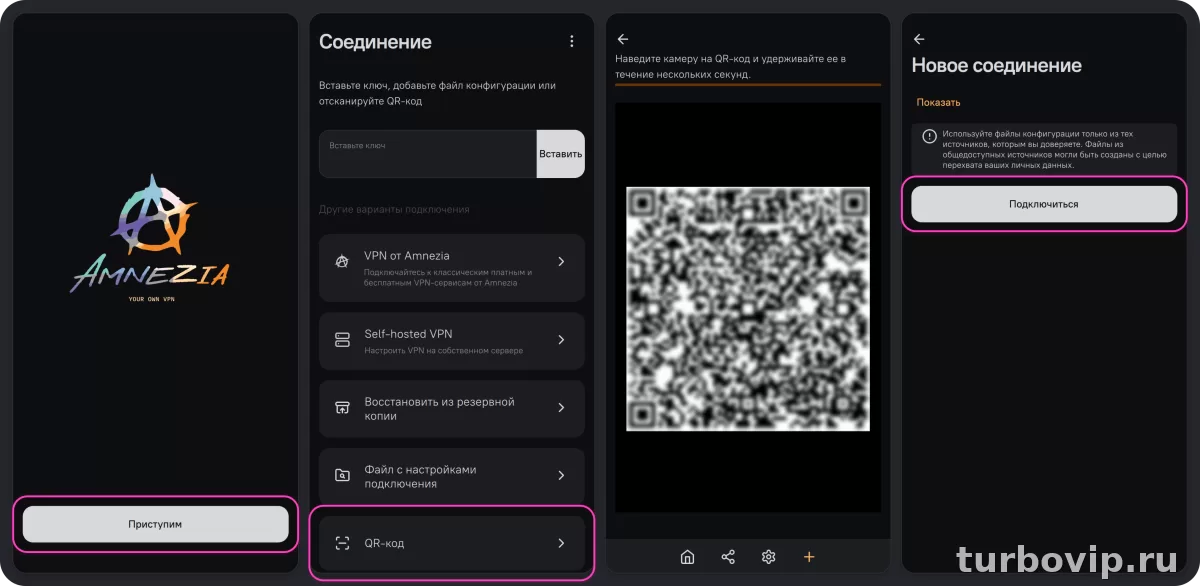
QR-код в AmneziaVPN нужен для быстрого переноса подключения на другое устройство, но работает он не во всех сценариях. Его можно получить в личном кабинете Amnezia Premium или через раздел Поделиться VPN в self-hosted-конфигурации, а вот для Amnezia Free такой способ не реализован. Если код не сканируется, чаще всего проблема в формате подключения, качестве экрана, разрешении камеры или в том, что код пытаются открыть не тем клиентом. Если нужен более предсказуемый путь без ручной возни с ключами и импортом, логично сначала посмотреть на кнопку в начале страницы, а уже потом разбираться с ручной настройкой.
Что дает QR-код в AmneziaVPN
QR-код в AmneziaVPN — это один из способов добавить готовое подключение без ручного ввода ключа или импорта файла. Официальная документация указывает, что приложение поддерживает несколько вариантов: текстовый ключ, файл конфигурации и сканирование QR-кода. Для самого пользователя это удобно в одной типичной ситуации: VPN уже настроен на одном устройстве или в аккаунте, а подключение нужно быстро перенести на другое.
Важно не путать сам QR-код с универсальным способом настройки любого варианта Amnezia. В документации прямо сказано, что создание подключения Amnezia Free через QR-код не реализовано. То есть если вы используете именно бесплатный режим и ищете, где взять QR, проблема может быть не в телефоне и не в камере, а в том, что такого сценария просто нет.
Где взять QR-код для Amnezia VPN
Официально источник QR-кода зависит от того, какой вариант сервиса вы используете.
| Сценарий | Где взять QR-код | Что важно учитывать |
|---|---|---|
| Amnezia Premium | В личном кабинете | QR предназначен для подключения через приложение AmneziaVPN |
| Amnezia Self-hosted | В приложении AmneziaVPN, раздел Поделиться VPN | Нужно уже иметь созданное и рабочее подключение |
| Amnezia Free | Не предусмотрено | Подключение по QR для этого режима не реализовано |
Именно такой порядок указан в документации: для Premium код доступен в личном кабинете, для self-hosted — в приложении через функцию шаринга подключения. Также разработчики отдельно предупреждают не использовать QR-коды из публичных источников, потому что они могут быть размещены для перехвата личных данных.
Если у вас уже есть работающий VPN на одном устройстве и задача — просто быстро перенести его на другое, QR действительно удобен. Но когда кода у вас нет изначально и непонятно, какой формат нужен, иногда проще выбрать более прямой и понятный сценарий через готовый сервис — именно поэтому в начале страницы и размещают кнопку как альтернативу ручной настройке.
Как подключиться по QR-коду в AmneziaVPN
Подключение по QR-коду в официальной инструкции выглядит довольно просто, но есть одна важная деталь: код должен быть заранее открыт на другом устройстве. С одного и того же телефона показать и тут же отсканировать его стандартным способом не получится.
- Откройте приложение AmneziaVPN.
- Нажмите на значок плюс или на кнопку начального запуска, если подключений еще нет.
- Выберите вариант добавления подключения через QR-код.
- Откройте QR на другом устройстве: втором телефоне, планшете, ноутбуке или мониторе.
- Наведите камеру на код и дождитесь распознавания.
- После сканирования нажмите Продолжить, затем Подключиться.
Если все прошло нормально, в приложении появится новое подключение, которое можно запускать как обычный профиль VPN. Такой сценарий подтвержден в официальной инструкции по подключению через QR-код.
Почему QR-код не сканируется
На практике причин обычно несколько, и далеко не все связаны с поломкой приложения. Чаще всего проблема в том, что пользователь получил не тот тип конфигурации, пытается сканировать код не в том клиенте или показывает код с плохого экрана.
1. Выбран не тот формат подключения
В документации Amnezia указано, что при шаринге подключения можно выбрать разные форматы конфигурации для разных клиентов, включая формат для самого AmneziaVPN и отдельные файлы для других приложений, например OpenVPN или WireGuard. При этом QR-код не всегда подходит под любой клиент. Более того, официально сказано, что QR нельзя сканировать, если при шаринге был выбран формат AmneziaWG native format; в таком случае рекомендуют использовать другой способ передачи конфигурации.
2. Вы используете Amnezia Free и ищете QR там, где его нет
Это очень частая причина путаницы. Документация прямо говорит: создание подключения Amnezia Free через QR-код не реализовано. Из-за этого пользователь может думать, что приложение работает неправильно, хотя на самом деле он пытается использовать неподдерживаемый сценарий.
3. Плохое качество изображения на экране
Если код открыт на экране с низкой яркостью, сильными бликами, трещинами, мерцанием или слишком маленьким масштабом, камера может просто не считать изображение. Особенно часто это бывает, когда код открыт на старом ноутбуке, а сканирование идет с бюджетного телефона. В таком случае помогает увеличить код на весь экран, поднять яркость и убрать режим защиты зрения.
4. У приложения нет доступа к камере
Банально, но это одна из первых вещей, которые стоит проверить. После запрета доступа приложение нередко просто открывает экран сканирования, но не распознает код. Иногда помогает заново выдать разрешение в настройках системы и полностью перезапустить приложение.
5. QR-код взят из сомнительного источника
Разработчики отдельно предупреждают не использовать публично опубликованные QR-коды. Даже если такой код технически сканируется, это не означает, что подключение безопасно. В лучшем случае оно просто не заработает, в худшем — вы передадите трафик через чужую инфраструктуру.
6. Код открыли для одного клиента, а сканируют другим
В Amnezia можно делиться конфигурациями не только для собственного клиента, но и для альтернативных приложений. Если код или файл были сформированы под другой формат, обычное сканирование в AmneziaVPN может не дать результата или создать некорректный профиль.
Таблица частых проблем и решений
| Проблема | Возможная причина | Что делать |
|---|---|---|
| Нет пункта с QR или он бесполезен | Используется сценарий Amnezia Free | Проверить тип подключения; для Free QR не реализован |
| Код не распознается камерой | Низкая яркость, маленький размер, блики, плохая фокусировка | Открыть код на другом устройстве крупно, повысить яркость, протереть камеру |
| После сканирования подключение не работает | Поделен не тот формат или не тот протокол | Создать конфигурацию заново и выбрать формат для AmneziaVPN |
| QR есть, но приложение не реагирует | Нет доступа к камере или сбой приложения | Проверить разрешения, перезапустить приложение, повторить сканирование |
| Сканирование проходит, но профиль не подходит | Код создан для другого клиента или другого способа импорта | Использовать файл или текстовый ключ вместо QR |
| Код найден в интернете | Небезопасный источник | Не использовать такой QR; брать код только из своего кабинета или от доверенного владельца сервера |
Что проверить в первую очередь, если QR-код не работает
- Уточните, какой именно у вас сценарий: Premium, self-hosted или Free.
- Проверьте, для какого клиента создано подключение: AmneziaVPN, WireGuard, OpenVPN или другой вариант.
- Откройте QR-код на втором устройстве, а не на том же телефоне, с которого вы подключаетесь.
- Разверните код на весь экран и увеличьте яркость.
- Разрешите приложению доступ к камере.
- Если не помогло, попробуйте не QR, а импорт файла конфигурации или ввод текстового ключа — это тоже официально поддерживаемые способы.
Такой порядок экономит время: сначала отсеиваются простые и самые частые причины, и только потом есть смысл копаться глубже. Официальная документация действительно рассматривает QR, текстовый ключ и файл как альтернативные пути подключения, а не как взаимоисключающие режимы.
Когда лучше подключаться не по QR
QR-код удобен для быстрого переноса настройки между устройствами, но не всегда это лучший вариант. Есть несколько сценариев, когда логичнее выбрать другой способ:
- нужно передать конфиг на устройство без нормальной камеры;
- код создается для роутера или другого клиента, где нужен файл, а не сканирование;
- вы делитесь доступом в формате, который QR не поддерживает;
- требуется более предсказуемая настройка без ручных обходных шагов.
В таких случаях проще использовать файл конфигурации или текстовый ключ, если это поддерживается вашим вариантом подключения. А если задача вообще сводится не к переносу своего сервера, а к обычному стабильному доступу без тонкой ручной настройки, разумно сначала оценить готовый вариант через кнопку в начале страницы — особенно когда важны скорость запуска и минимум технической рутины.
- Быстрое добавление профиля без ручного ввода
- Удобно переносить подключение между устройствами
- Подходит для обычного пользователя, если код уже готов
- Работает не во всех сценариях
- Зависит от формата конфигурации и клиента
- Нужны второе устройство и нормальная камера
FAQ
Можно ли подключить Amnezia Free по QR-коду?
Нет. В официальной документации указано, что создание подключения Amnezia Free через QR-код не реализовано.
Где находится QR-код в Amnezia Premium?
Для Premium QR-код берется из личного кабинета. Для self-hosted он создается через раздел Поделиться VPN в приложении.
Почему QR-код сканируется, но подключение потом не работает?
Обычно причина в неверном формате конфигурации, неподходящем протоколе или в том, что код был сформирован не для клиента AmneziaVPN. В таком случае лучше пересоздать подключение или использовать импорт файла.
Можно ли сканировать QR-код AmneziaWG в обычном AmneziaVPN?
Не всегда. Официальная документация отдельно отмечает, что QR-код нельзя сканировать, если при шаринге выбран формат AmneziaWG native format; для такого случая рекомендуют другой способ передачи конфигурации.
Безопасно ли брать QR-код из чатов и с форумов?
Нет. Разработчики прямо предупреждают не использовать публичные QR-коды из открытых источников. Подключаться стоит только к своим конфигурациям или к доступу, который вы получили от доверенного владельца сервера.
Вывод
С QR-кодом в AmneziaVPN все упирается в три вещи: откуда взят код, для какого клиента он создан и поддерживает ли ваш сценарий такой способ подключения вообще. Самые частые причины сбоев — попытка использовать Amnezia Free через QR, неверный формат конфигурации и банальные проблемы со сканированием. Поэтому сначала проверьте тип подключения, потом формат, а уже после этого камеру и экран. Если нужен быстрый рабочий результат без ручной настройки и возни с конфигами, имеет смысл рассмотреть и более прямой вариант через кнопку в начале страницы.



Нет комментариев.