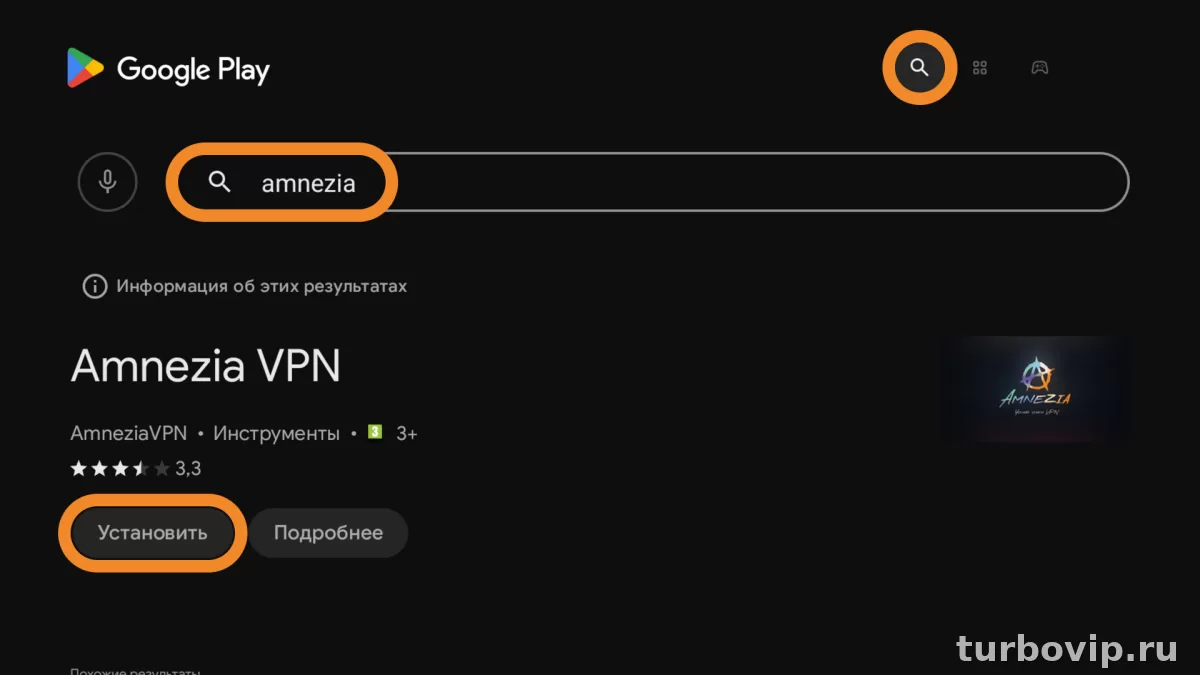
На Android TV и Google TV AmneziaVPN ставится через Google Play, а для подключения обычно нужен второй девайс, с которого удобно скопировать и передать ключ вида vpn://. Самый понятный сценарий — установить на телевизор AmneziaVPN и LocalSend, передать ключ по локальной сети, вставить его в приложение и подтвердить подключение. Если нужен более предсказуемый путь без ручной передачи конфигов, можно также посмотреть кнопку в начале страницы и сравнить, какой вариант вам ближе: готовый сервис или настройка через Amnezia.
Что понадобится перед установкой
Сначала стоит проверить базовые вещи, иначе настройка стопорится на ровном месте. По официальной инструкции для подключения AmneziaVPN на Android TV или Google TV нужен сам телевизор или ТВ-приставка, второе устройство для копирования ключа подключения, а оба устройства должны находиться в одной Wi‑Fi сети и в одной подсети. На время настройки VPN рекомендуется отключить на обоих устройствах. Это нужно для нормальной передачи данных через LocalSend.
| Что нужно | Зачем это нужно | Что проверить сразу |
|---|---|---|
| Android TV или Google TV | На него ставится клиент AmneziaVPN | Есть доступ к Google Play |
| Второе устройство | С него удобнее скопировать ключ vpn:// | Смартфон, планшет или ПК под рукой |
| LocalSend | Передача ключа по локальной сети | Оба устройства в одной сети и одном диапазоне Wi‑Fi |
| Ключ подключения | По нему создается VPN-подключение | Ключ начинается с vpn:// |
На практике именно второй девайс и передача по локальной сети делают настройку на ТВ заметно проще. Вводить длинный ключ с пульта вручную неудобно, а ошибка даже в одном символе потом приводит к нерабочему подключению.
Как установить AmneziaVPN на Android TV и Google TV
Официальная схема простая: открыть Google Play на телевизоре, найти приложение AmneziaVPN и установить его. Для передачи ключа разработчики отдельно рекомендуют поставить на ТВ еще и LocalSend.
- Откройте Google Play на Android TV или Google TV.
- Через поиск найдите AmneziaVPN и установите приложение.
- Тем же способом найдите и установите LocalSend.
- Запустите LocalSend на телевизоре и оставьте приложение готовым к получению данных.
После первого запуска LocalSend присваивает устройству случайное имя. Его стоит запомнить: по нему вы найдете телевизор на смартфоне или компьютере при отправке ключа.
Если приложение не устанавливается из Google Play, сначала проверьте самое простое: вход в аккаунт Google, свободную память на ТВ, стабильность сети и наличие обновлений системы. Но в нормальном сценарии AmneziaVPN для Android TV ставится прямо из магазина без ручной загрузки APK.
Как передать ключ vpn:// на телевизор
В документации Amnezia для Android TV описан именно сценарий с LocalSend. Пользователь берет ключ подключения на втором устройстве, отправляет его как текст на телевизор, а затем копирует на стороне ТВ в буфер обмена.
Что это за ключ и почему он важен
Ключ подписки или ключ подключения — это текстовая строка, которая начинается с vpn://. Это не обычная ссылка для браузера, а данные для создания подключения в приложении AmneziaVPN. По FAQ сервиса такой ключ можно использовать для добавления соединения на другое устройство.
Также Amnezia поддерживает и другие способы создания подключения: ввод текстового ключа, импорт конфигурационного файла и QR-код. Но для Android TV самым удобным вариантом обычно остается именно передача текстового ключа через LocalSend, потому что телевизором неудобно сканировать QR, а файлы не всегда проще текста.
Передача ключа со смартфона или компьютера
- Откройте на втором устройстве источник, где лежит ваш ключ подключения.
- Скопируйте строку целиком, начиная с vpn://.
- Откройте LocalSend на втором устройстве.
- Разрешите доступ к локальной сети, если приложение попросит.
- Выберите отправку текста.
- Вставьте ключ и отправьте его на устройство Android TV или Google TV, которое видно в списке рядом.
- На телевизоре откройте LocalSend и нажмите Копировать, а не открывать содержимое.
Последний шаг важен. В документации по ошибкам Amnezia отдельно указано: при передаче ключа на Android TV через LocalSend нужно нажимать именно Copy, а не Open. Иначе можно получить ошибку импорта.
Как подключиться в приложении AmneziaVPN на телевизоре
После того как ключ скопирован в буфер обмена телевизора, остается создать подключение в самом клиенте.
- Откройте AmneziaVPN на Android TV или Google TV.
- Нажмите стартовую кнопку запуска приложения.
- Выберите добавление подключения с помощью ключа.
- Вставьте скопированный текст vpn:.
- Подтвердите импорт и дождитесь создания профиля.
- Включите VPN-подключение.
Если все прошло нормально, приложение создаст готовое соединение, и дальше его можно включать уже без повторной передачи ключа. Для обычного пользователя это самый короткий путь: поставить два приложения, передать строку из одной сети, вставить и подключиться.
Если же вы пока только выбираете, каким способом вообще организовать доступ на телевизоре, здесь уже полезно смотреть на удобство. Ручная передача ключей и работа с конфигами подходит не всем. Поэтому кнопка в начале страницы может быть уместна как более прямой сценарий, когда хочется меньше ручных шагов и быстрее получить рабочее подключение.
Частые ошибки и что делать
Большинство сбоев при настройке связаны не с самим телевизором, а с неправильной передачей ключа, несовместимым конфигом или проблемами сети между устройствами.
| Симптом | Возможная причина | Что делать |
|---|---|---|
| Телевизор не виден в LocalSend | Устройства в разных сетях или диапазонах, VPN включен во время настройки | Подключите оба устройства к одному Wi‑Fi и одной подсети, временно отключите VPN |
| Ключ не импортируется | Скопирован не полностью или с лишними символами | Скопируйте строку заново целиком, без пробелов и обрезки |
| Ошибка после передачи через LocalSend | На ТВ нажали открыть вместо копировать | Передайте ключ повторно и нажмите именно «Копировать» |
| Приложение не принимает конфиг | Формат не поддерживается | Используйте поддерживаемые форматы или текстовый ключ vpn:// |
| Подключение не стартует | Проблема Android или самого клиента | Перезапустите приложение, затем ТВ, обновите или переустановите клиент |
Ошибка импорта конфигурации
В списке ошибок Amnezia указано, что ошибка импорта возникает, если ключ вставлен не полностью, содержит лишние символы или пробелы, либо если файл пустой, поврежденный или неподдерживаемого формата. Для Android TV разработчики отдельно советуют при передаче через LocalSend использовать действие копирования.
Неподдерживаемый конфиг
AmneziaVPN принимает не любой файл от стороннего VPN. В документации указаны поддерживаемые форматы, а для текстового подключения ожидается строка с префиксом vpn:// или в некоторых сценариях ss://. Если у вас сторонний WireGuard-конфиг или параметры, собранные вручную, приложение может их не принять.
Приложение падает или соединение не поднимается
Если клиент запускается, но при подключении ведет себя нестабильно, разработчики рекомендуют закрыть и открыть приложение заново, затем перезагрузить устройство, а при повторении проблемы — обновить или переустановить программу. Это особенно полезно после неудачных импортов и старых сохраненных профилей.
Что важно знать про ключи, конфиги и подключение на нескольких устройствах
Здесь есть момент, на котором многие путаются. В FAQ Amnezia отдельно сказано, что один конфигурационный файл нельзя использовать на нескольких устройствах одновременно. При этом подключение через ключ vpn:// используется именно для добавления устройства и в ряде сценариев подходит лучше, чем отдельный файл конфигурации.
Если доступ вам передает другой пользователь, в системе предусмотрен механизм шаринга подключения. Для клиента AmneziaVPN используется именно ключ вида vpn://, а для некоторых других сценариев может выдаваться отдельный .conf-файл. Для телевизора обычно логичнее не усложнять и идти через ключ для самого приложения.
- Не нужно вручную печатать длинный ключ с пульта
- Официальный сценарий для Android TV и Google TV уже описан разработчиками
- После импорта подключение остается в приложении
- Подходит и для обычного пользователя, и для self-hosted-сценария
- Нужен второй девайс для удобной передачи ключа
- Оба устройства должны быть в одной локальной сети
- Ошибки копирования сразу ломают импорт
- Не все сторонние конфиги совместимы с клиентом
Когда удобнее выбрать более простой вариант
Если смотреть трезво, AmneziaVPN на ТВ — это рабочий и вполне понятный вариант, но он не всегда самый бесшовный. Кому-то нормально один раз передать ключ и дальше просто нажимать подключение. А кому-то важнее, чтобы все запускалось максимально предсказуемо без LocalSend, ключей, конфигов и проверки форматов.
Именно в таких случаях логично обратить внимание на кнопку в начале страницы: это не замена инструкции, а альтернативный сценарий для тех, кто хочет быстрее дойти до результата и не возиться с ручной настройкой на телевизоре. Особенно это уместно, если прошлые попытки с ключом уже заканчивались ошибками импорта или нестабильным подключением.
FAQ
Можно ли установить AmneziaVPN на Google TV так же, как на Android TV?
Да. В официальной инструкции эти платформы рассматриваются вместе: приложение ставится через Google Play, а подключение на телевизоре создается тем же способом через ключ и LocalSend.
Обязательно ли нужен второй телефон или компьютер?
Для нормального сценария — почти всегда да. Теоретически ключ можно вводить вручную, но на телевизоре это неудобно и легко ошибиться. Второе устройство заметно ускоряет настройку.
Можно ли просто открыть ключ на телевизоре, не копируя его?
Лучше не надо. В списке ошибок Amnezia отдельно указано, что при передаче ключа на Android TV через LocalSend нужно нажимать именно копирование. Это снижает риск ошибки импорта.
Подойдет ли любой VPN-конфиг?
Нет. AmneziaVPN поддерживает только определенные форматы. Если файл создан в стороннем сервисе или вручную, приложение может его не принять. Для телевизора проще всего использовать корректный ключ vpn:// для самого клиента.
Можно ли один и тот же конфиг использовать на нескольких устройствах?
Нет, один конфигурационный файл на несколько устройств одновременно не рассчитан. Для добавления второго устройства в экосистеме Amnezia обычно используют ключ подключения.
Вывод
Для Android TV и Google TV у AmneziaVPN есть вполне понятный официальный сценарий: установить клиент и LocalSend, взять на втором устройстве ключ vpn://, передать его по локальной сети, скопировать на телевизоре и импортировать в приложение. Чаще всего проблемы возникают из-за неполного ключа, неверного формата или неправильного действия в LocalSend. Если пройти шаги аккуратно, подключение на ТВ настраивается без особой магии. А если хочется меньше ручной возни и более прямой путь, имеет смысл сравнить этот вариант с кнопкой в начале страницы и выбрать тот сценарий, который проще именно для вас.



Нет комментариев.