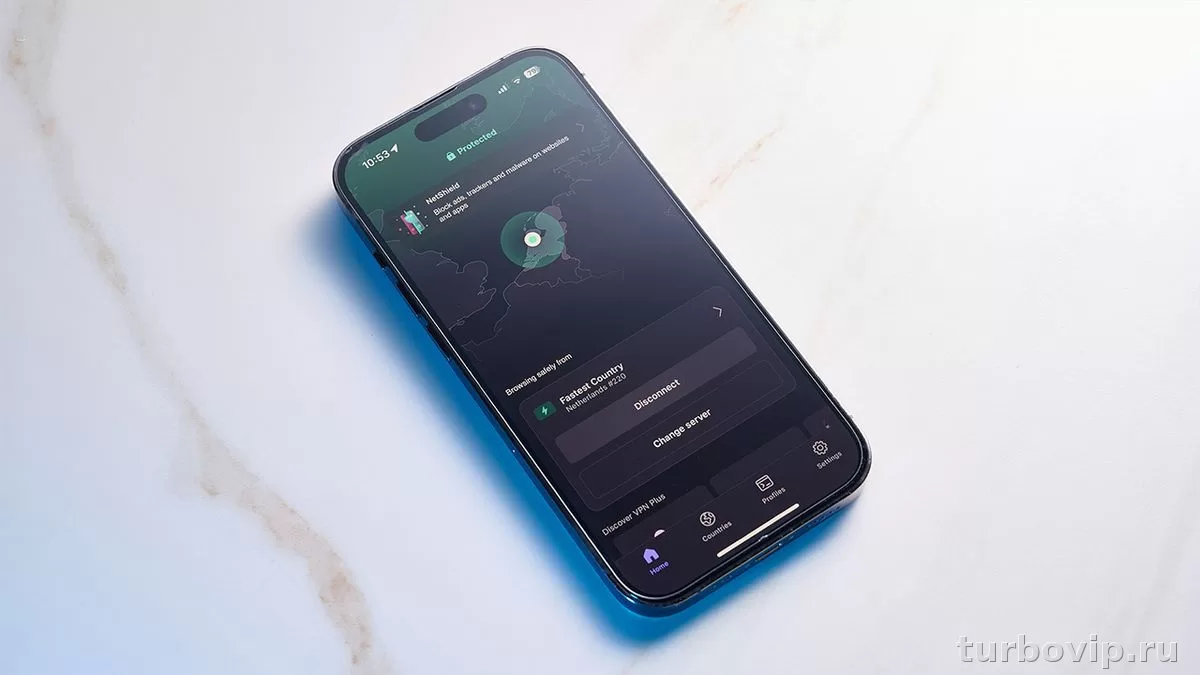
На iPhone проще всего ставить Proton VPN через App Store и подключаться через официальное приложение: оно поддерживает Smart Protocol, WireGuard, WireGuard TCP, Stealth, kill switch, DNS leak protection и другие функции iOS-версии. Если нужен более предсказуемый сценарий без ручной возни с профилями и конфигами, можно также обратить внимание на кнопку в начале страницы — это отдельный путь для быстрого старта с VPN на iPhone.
Как скачать Proton VPN на iPhone
Официальное приложение доступно в App Store под названием Proton VPN: Fast & Secure. В карточке приложения указаны версии для iPhone и iPad, а сам сервис продвигает именно фирменный клиент как основной способ подключения на iOS. В официальной документации Proton отдельно отмечает, что для iPhone и iPad рекомендует использовать именно свое приложение, а не ручную настройку через сторонние клиенты.
Порядок действий простой:
- Откройте App Store на iPhone.
- Найдите Proton VPN.
- Проверьте, что это официальное приложение Proton.
- Нажмите «Загрузить» или значок облака.
- Дождитесь установки и откройте приложение.
Если App Store открывается нестабильно, загрузка зависает или приложение недоступно в вашем регионе, не тратьте много времени на бесконечные попытки: иногда быстрее использовать альтернативный VPN-сценарий через кнопку в начале страницы, особенно когда нужен просто рабочий доступ здесь и сейчас.
Как установить и выдать разрешения
После установки приложение предложит войти в существующий аккаунт или создать новый. На iOS также поддерживается Password AutoFill, что упрощает вход на iPhone и iPad.
Когда вы подключаетесь впервые, iPhone показывает системное окно с запросом на добавление VPN-конфигурации. Это нормальный этап: без него приложение не сможет поднимать VPN-туннель. Proton в официальной инструкции отдельно поясняет, что первое подключение сопровождается именно таким запросом на разрешение VPN-конфигурации.
- Запустите приложение.
- Войдите в аккаунт.
- Нажмите подключение к любому серверу.
- В системном окне выберите разрешение на добавление VPN-конфигурации.
- Подтвердите действие через Face ID, Touch ID или код-пароль iPhone.
После этого VPN-профиль будет добавлен в систему, и дальше подключение обычно выполняется уже без повторного запроса.
| Ситуация | Что проверить | Решение |
|---|---|---|
| Приложение не ставится | Работает ли App Store, хватает ли памяти, не зависла ли загрузка | Перезапустить App Store, освободить место, повторить установку |
| Нет окна с разрешением VPN | Была ли попытка первого подключения | Нажать подключение к серверу еще раз и подтвердить системный запрос |
| Профиль добавлен, но соединения нет | Сеть Wi‑Fi или мобильный интернет, ограничения оператора | Сменить сеть, отключить проблемный Wi‑Fi, попробовать другой протокол |
| Вход в аккаунт не проходит | Правильность логина и пароля, стабильность интернета | Проверить данные входа, повторить вход позже или через другую сеть |
Как подключиться в первый раз
Для обычного пользователя самый удобный путь — открыть приложение и выбрать быстрое подключение. В iOS-клиенте Proton делает ставку на автоматический подбор соединения и собственные протоколы WireGuard, WireGuard TCP и Stealth, а при включенном Smart Protocol приложение само выбирает наиболее подходящий вариант.
- Откройте Proton VPN.
- Нажмите быстрое подключение или выберите страну вручную.
- Подтвердите системный запрос, если он появляется впервые.
- Дождитесь статуса активного соединения.
- Проверьте, открываются ли нужные сайты и сервисы.
На практике для iPhone чаще всего хватает именно автоматического сценария. Ручная настройка через WireGuard или OpenVPN нужна не всем, а в повседневном использовании официальный клиент заметно удобнее.
Какие настройки стоит включить на iPhone
У Proton VPN на iOS есть несколько функций, которые реально полезны не только для обхода ограничений, но и для обычной сетевой безопасности, особенно в публичном Wi‑Fi. В официальной документации и карточке App Store для iOS упоминаются Smart Protocol, WireGuard, WireGuard TCP, Stealth, kill switch, DNS leak protection, NetShield, Moderate NAT и VPN Accelerator.
| Настройка | Для чего нужна | Когда включать |
|---|---|---|
| Smart Protocol | Автоматически выбирает подходящий протокол | Почти всегда, если не хочется копаться в параметрах |
| Stealth | Помогает при сетевых ограничениях и проблемах с обычным подключением | Когда VPN не соединяется через стандартный режим |
| Kill Switch | Снижает риск утечки трафика при обрыве VPN | Для публичного Wi‑Fi и нестабильной сети |
| NetShield | DNS-фильтрация для блокировки вредоносных доменов, рекламы и трекеров | Если нужен более чистый и безопасный веб-серфинг |
| Moderate NAT | Может помочь в отдельных сетевых сценариях | Когда есть проблемы с совместимостью некоторых сервисов |
| VPN Accelerator | Оптимизация скорости на части маршрутов | Когда соединение работает, но хочется стабильнее и быстрее |
Важно понимать нюанс: Proton отдельно предупреждает, что в iOS и macOS даже при включенном kill switch операционная система не закрывает абсолютно все уже существующие соединения, в том числе отдельные DNS-запросы сервисов Apple. Это не повод отказываться от функции, но и не стоит воспринимать ее как магическую абсолютную защиту от всего.
Когда нужна ручная настройка через WireGuard или OpenVPN
В большинстве случаев — не нужна. Сам Proton рекомендует официальный iOS-клиент как самый простой способ подключения и уже в нем дает доступ к основным функциям. Но ручной сценарий бывает полезен, если приложение работает нестабильно, нужен отдельный профиль или вы тестируете подключение через сторонний клиент.
Ручная настройка через WireGuard
Официальная инструкция Proton для iPhone и iPad предлагает такой порядок: установить приложение WireGuard из App Store, зайти в аккаунт Proton, открыть раздел загрузок, скачать WireGuard-конфигурацию, затем импортировать файл .conf в клиент WireGuard и разрешить добавление VPN-конфигурации в iOS.
Ручная настройка через OpenVPN
Такой вариант тоже поддерживается, но сам сервис прямо пишет, что рекомендует WireGuard вместо OpenVPN. При этом в инструкции для OpenVPN на iOS Proton отмечает, что в официальном приложении доступны WireGuard, WireGuard TCP, Stealth, Smart Protocol, NetShield, Moderate NAT, VPN Accelerator и виджет, то есть по набору возможностей фирменный клиент обычно выигрывает.
Проще говоря, ручная настройка — это запасной путь, а не лучший сценарий для большинства владельцев iPhone.
Почему Proton VPN не работает на iPhone
Чаще всего проблема не в самом приложении, а в сети, ограничениях провайдера, сбое VPN-профиля или неудачно выбранном протоколе. Начинать стоит с простого, а не сразу с удаления приложения.
| Симптом | Причина | Что делать сначала |
|---|---|---|
| Подключение висит слишком долго | Проблемная сеть или блокировка протокола | Сменить Wi‑Fi на мобильный интернет или наоборот, затем попробовать другой протокол |
| VPN подключен, но сайты не открываются | Сбой DNS, конфликт сети, ограничения сервиса | Переподключиться, выбрать другой сервер, проверить без Wi‑Fi |
| Приложение вылетает или зависает | Локальный сбой iOS или приложения | Перезапустить iPhone, обновить приложение, переустановить клиент |
| Не удается добавить VPN-конфигурацию | Системный отказ или неснятый старый профиль | Перезапустить устройство и заново пройти первое подключение |
| Соединение часто обрывается | Нестабильный интернет или агрессивная экономия энергии | Проверить качество сети, протестировать другой сервер и протокол |
Что помогает быстрее всего
- Полностью закройте приложение и откройте его заново.
- Переключитесь между Wi‑Fi и мобильной сетью.
- Попробуйте другой сервер.
- Смените протокол: сначала Smart Protocol, затем Stealth при проблемах с подключением.
- Перезапустите iPhone.
- Обновите приложение через App Store.
- Если ничего не меняется, удалите приложение и установите заново.
Когда нужен не просто конкретный бренд, а рабочее VPN-подключение без танцев с настройками, логично рассмотреть и альтернативный вариант через кнопку в начале страницы. Это особенно уместно, если проблема не в iPhone, а в том, что текущее подключение просто не поднимается стабильно.
- Есть официальный iOS-клиент в App Store
- Простое первое подключение без ручного импорта конфигов
- Поддерживаются Smart Protocol, WireGuard, WireGuard TCP и Stealth
- Есть kill switch, DNS leak protection и NetShield
- Ручная настройка тоже предусмотрена, если она действительно нужна
- При проблемной сети автоматическое подключение не всегда срабатывает с первого раза
- Часть продвинутых сценариев требует ручной настройки
- Даже kill switch на iOS имеет системные ограничения, о которых сам Proton предупреждает
- Некоторые вопросы упираются не в приложение, а в сеть, регион или ограничения провайдера
Частые вопросы
Можно ли скачать Proton VPN на iPhone бесплатно?
Само приложение распространяется через App Store бесплатно. В карточке App Store указано, что приложение бесплатное и включает встроенные покупки.
Нужно ли вручную добавлять VPN-профиль на iPhone?
Обычно нет. Достаточно установить официальное приложение, войти в аккаунт и подтвердить системный запрос на добавление VPN-конфигурации при первом подключении.
Какой протокол лучше выбрать?
Для начала разумнее оставить Smart Protocol. Если соединение не устанавливается или работает нестабильно, стоит попробовать Stealth. Сам Proton в документации рекомендует WireGuard, а не OpenVPN, когда речь идет о ручной настройке.
Что делать, если Proton VPN не подключается на iPhone?
Сначала смените сеть, затем сервер и протокол. После этого перезапустите iPhone и обновите приложение. Если проблема сохраняется, помогает переустановка клиента или переход на альтернативный VPN-сценарий без ручной настройки.
Безопасно ли использовать VPN в публичном Wi‑Fi?
Да, это один из самых понятных сценариев использования VPN. На открытых сетях стоит включать хотя бы обычное VPN-подключение, а при возможности — и kill switch.
Вывод
Для iPhone Proton VPN удобнее всего ставить через App Store и использовать через официальный клиент: именно этот путь сервис считает основным и под него доступны ключевые функции iOS-версии. Для большинства пользователей схема простая — скачать приложение, войти, разрешить VPN-конфигурацию и подключиться. Если же установка затянулась, приложение недоступно, соединение не поднимается или нужен более предсказуемый вариант без ручных экспериментов, кнопка в начале страницы может быть более быстрым и практичным запасным сценарием.





Нет комментариев.