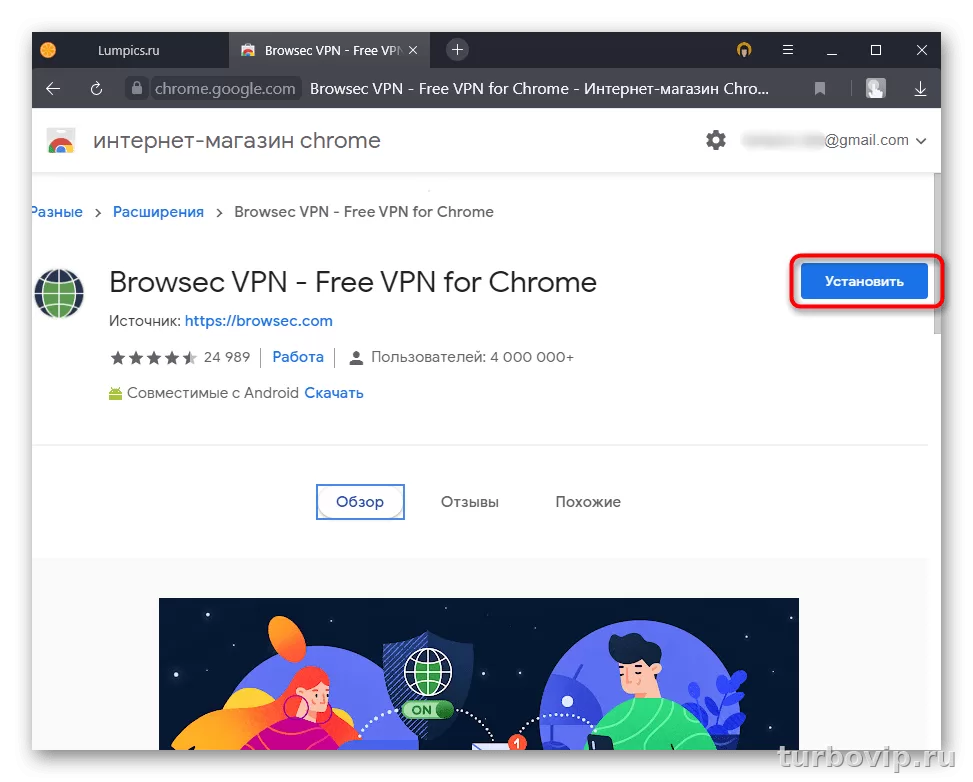
Browsec VPN для Яндекс Браузера обычно ставится как обычное расширение из каталога Chrome. Дальше важно не только включить его, но и проверить значок на панели, права доступа, режим инкогнито при необходимости и поведение в сети. А если нужен более предсказуемый сценарий с официальной установкой и понятной поддержкой, логично сначала посмотреть на верхний блок страницы.
Работает ли Browsec в Яндекс Браузере
Да, в Яндекс Браузере можно устанавливать расширения из каталогов Google Chrome и Opera. Это подтверждает справка самого браузера: поддерживаются расширения из Chrome Web Store и Opera Add-ons, а неподдерживаемые или опасные дополнения могут блокироваться системой безопасности браузера. У Browsec есть официальная страница расширения в Chrome Web Store, поэтому именно этот путь установки стоит считать основным.
На практике это означает простую вещь: отдельная специальная версия Browsec именно для Яндекс Браузера обычно не нужна. Достаточно открыть страницу расширения в каталоге Chrome и установить его в браузер как совместимое дополнение.
| Ситуация | Что проверить | Решение |
|---|---|---|
| Нужно установить Browsec в Яндекс Браузер | Открывается ли Chrome Web Store | Ставить расширение из официальной страницы Browsec в каталоге Chrome |
| Расширение не ставится | Не блокирует ли установку браузер | Проверить сообщение о несовместимости или блокировке |
| Значок не виден после установки | Список расширений и панель инструментов | Открыть страницу расширений и закрепить значок |
| Нужно больше стабильности | Хватает ли возможностей браузерного расширения | Рассмотреть официальный VPN-клиент из верхнего блока страницы |
Как установить Browsec VPN в Яндекс Браузер
Сначала стоит проверить простое: у вас должна быть актуальная версия Яндекс Браузера, а само расширение лучше ставить только из проверенного каталога. Браузер отдельно предупреждает, что дополнения из непроверенных источников может отключать.
- Откройте Яндекс Браузер на компьютере.
- Перейдите на официальную страницу Browsec в интернет-магазине Chrome.
- Нажмите кнопку установки расширения.
- Подтвердите добавление расширения в браузер.
- Дождитесь завершения установки и проверьте, появился ли значок расширения справа от адресной строки или в списке расширений.
- Если значок не виден, откройте меню расширений и закрепите его на панели.
У Browsec в официальных инструкциях для Chrome логика именно такая: открыть страницу в Chrome Web Store, добавить расширение в браузер, затем открыть значок на панели и запустить защиту. Для Яндекс Браузера порядок обычно тот же, потому что установка идет через тот же каталог расширений.
Что важно во время установки
- Не ставьте дополнение из сторонних сайтов с архивами и переупакованными файлами.
- Если браузер показывает предупреждение о несовместимости, не игнорируйте его.
- Если расширение установилось, но тут же отключилось, причина часто в политике безопасности браузера или конфликте с другим дополнением.
Что настроить после установки
После добавления расширения в браузер не стоит ограничиваться одним включением. Минимальная настройка помогает сразу понять, подходит ли вам такой формат работы.
1. Включите расширение и проверьте его состояние
Откройте значок Browsec на панели и включите VPN. В справочных материалах Browsec для браузера упоминается запуск через кнопку включения или команду Start VPN. После активации стоит убедиться, что расширение действительно перешло в рабочий режим, а не зависло в попытке подключения.
2. Выберите локацию, если это доступно в вашем тарифе и режиме
У Browsec предусмотрен выбор виртуального местоположения. Но конкретный набор стран и возможностей зависит от текущего режима сервиса, поэтому лучше не ориентироваться на старые обзоры и случайные скриншоты. Смотрите только на фактический список внутри установленного расширения.
3. Закрепите значок на панели
Это мелочь, которую часто пропускают. Когда значок спрятан в меню расширений, создается ощущение, что дополнение пропало или не работает. Закрепление экономит время и помогает быстро выключать защиту там, где она временно не нужна.
4. При необходимости включите работу в режиме инкогнито
На официальной странице Browsec указано, что расширение может работать в режиме инкогнито, если отдельно разрешить это в настройках браузера. Делается это через страницу управления расширением.
5. Проверьте разрешения расширения
Яндекс Браузер позволяет управлять доступом расширений к сайтам. Если дополнение ведет себя странно, не запускается на отдельных страницах или запрашивает лишние права, откройте страницу расширений и посмотрите, к каким сайтам ему разрешен доступ. Это полезно и с точки зрения приватности, и для диагностики.
- Установка через проверенный каталог
- Быстрый доступ прямо из браузера
- Подходит для базовой защиты трафика в браузере, особенно в публичном Wi‑Fi
- Не требует отдельной настройки системы на старте
- Расширение защищает в первую очередь браузерный трафик, а не весь компьютер
- Возможны конфликты с другими дополнениями
- По стабильности и управлению такой формат не всегда равен отдельному VPN-клиенту
- Часть возможностей может зависеть от режима использования сервиса
Как проверить, что VPN действительно работает
Самая частая ошибка — считать, что раз значок появился, то все уже настроено. На практике лучше пройти короткую проверку.
- Откройте значок Browsec и убедитесь, что VPN включен.
- Обновите открытую вкладку или откройте новый сайт.
- Проверьте, не появилось ли уведомление о сбое подключения внутри расширения.
- Если есть выбор локации, переключите сервер и посмотрите, меняется ли поведение соединения.
- При нестабильной работе отключите на время другие VPN-расширения, прокси-дополнения и агрессивные блокировщики трафика.
Если соединение работает рывками, страницы долго открываются или часть сайтов загружается, а часть нет, чаще всего проблема в конфликте расширений, особенностях сети, публичном Wi‑Fi, корпоративных ограничениях или временной недоступности выбранного узла.
| Симптом | Возможная причина | Что делать сначала |
|---|---|---|
| Значок есть, но подключения нет | Сбой сервера или сети | Выключить и включить расширение, сменить локацию |
| Страницы открываются медленно | Перегруженный узел или конфликт с другими дополнениями | Проверить скорость без VPN и временно отключить лишние расширения |
| Browsec не работает в инкогнито | Нет разрешения для приватного режима | Включить доступ в настройках расширения |
| После установки ничего не видно | Значок скрыт или дополнение отключено | Открыть страницу расширений и закрепить значок |
| Браузер ругается на расширение | Проблема совместимости или безопасности | Удалить сомнительную копию и поставить расширение заново из официального каталога |
Почему Browsec не устанавливается или не включается
У Яндекс Браузера есть собственные механизмы проверки расширений, поэтому проблема не всегда в самом VPN-сервисе. Ниже — типичные сценарии.
Браузер пишет, что расширение не поддерживается
Такое бывает, когда дополнение технически несовместимо или установлено не из поддерживаемого каталога. Для Browsec разумно использовать только страницу из Chrome Web Store.
Расширение заблокировано как потенциально опасное
Это уже сигнал не спорить с браузером, а проверить источник установки. Яндекс Браузер отдельно указывает, что блокирует вредоносные или сомнительные расширения и регулярно перепроверяет уже установленные дополнения.
Установилось, но значка нет
Обычно причина банальная: значок спрятан в меню расширений, а само дополнение не закреплено. Реже расширение ставится, но остается выключенным. Проверьте страницу расширений и состояние переключателя.
Не подключается после включения
Здесь чаще всего проблема в сети или конфликте с другими инструментами: прокси-расширениями, несколькими VPN сразу, корпоративными политиками, фильтраторами HTTPS-трафика, антивирусными модулями веб-защиты. Проверка простая: временно отключите дублирующие дополнения и сравните поведение.
Когда одного расширения уже мало
Браузерное расширение — нормальный вариант, когда нужен быстрый доступ к защищенному соединению именно внутри браузера, например в публичной сети Wi‑Fi или для повседневной приватности веб-серфинга. Но если смотреть трезво, у такого формата есть пределы.
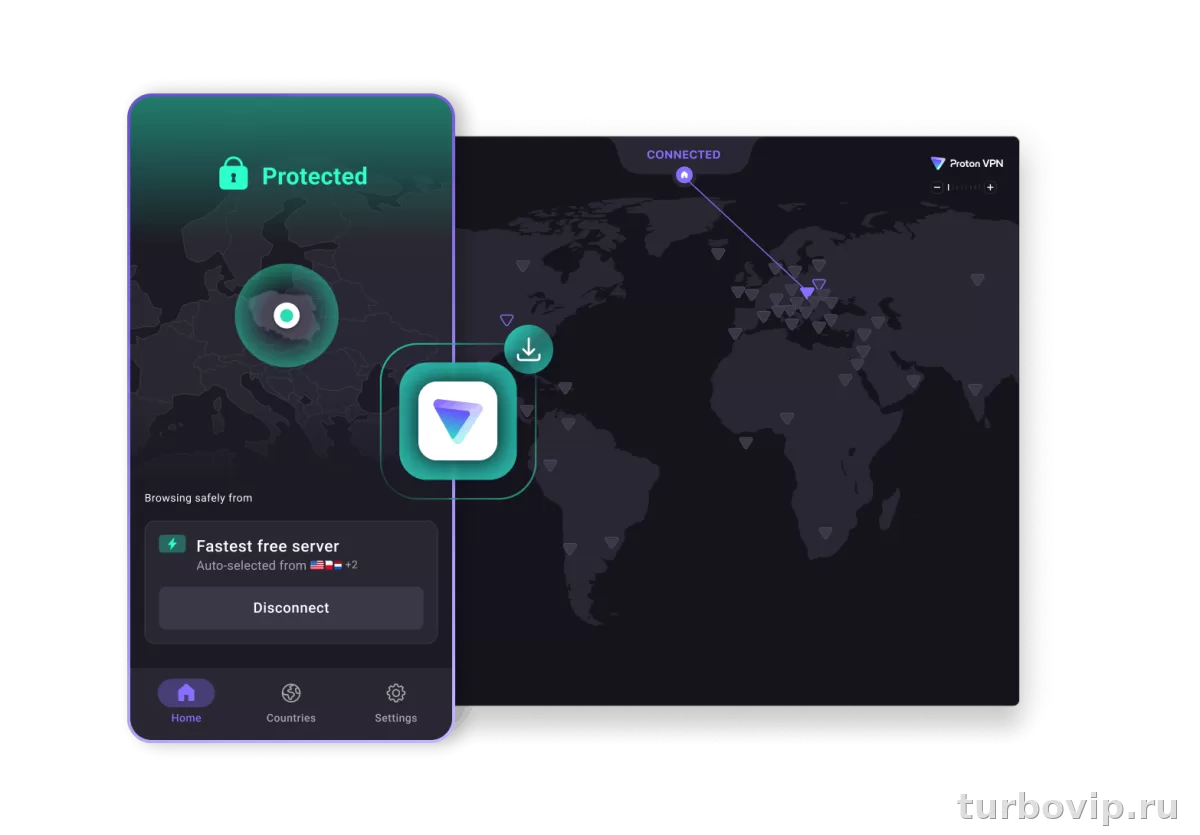
Когда нужен более стабильный маршрут трафика, единая защита для приложений, понятная поддержка и менее зависимая от браузера схема работы, отдельный VPN-клиент обычно предсказуемее. Поэтому упомянутый в начале страницы рекламный блок здесь выглядит логично не как случайная реклама, а как альтернативный сценарий для тех, кому расширения уже недостаточно.
FAQ
Можно ли установить Browsec в Яндекс Браузер не через Chrome Web Store?
Технически браузер умеет работать с расширениями из поддерживаемых каталогов, а непроверенные источники может блокировать или отключать. Поэтому безопаснее использовать официальный каталог Chrome.
Нужна ли отдельная версия Browsec именно для Яндекс Браузера?
Обычно нет. Для установки используется версия расширения из Chrome Web Store, совместимая с Яндекс Браузером.
Почему Browsec не работает в приватном режиме?
Скорее всего, для расширения не включено разрешение на работу в режиме инкогнито. Это настраивается отдельно на странице управления расширением.
Что делать, если после установки браузер стал работать медленнее?
Проверьте, не запущены ли одновременно другие VPN, прокси или сетевые фильтры. Затем сравните скорость с включенным и выключенным расширением. Если просадка заметная и постоянная, имеет смысл рассмотреть отдельный VPN-клиент.
Вывод
Browsec VPN в Яндекс Браузере ставится по стандартной схеме через каталог Chrome: открыть страницу расширения, установить его, закрепить значок и проверить настройки. После этого стоит отдельно включить нужные разрешения, при необходимости — инкогнито, и убедиться, что соединение действительно работает, а не только отображается на панели. Для базовой браузерной защиты этого обычно достаточно. Но если важнее стабильность, полный охват трафика и более понятный контроль подключения, отдельный VPN-клиент нередко оказывается практичнее.





Нет комментариев.