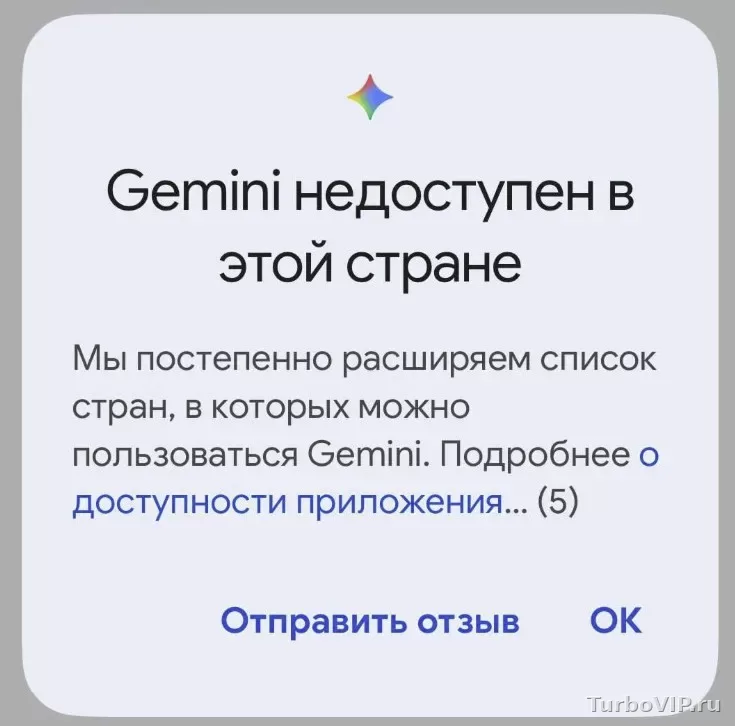
Сообщение о недоступности Gemini в регионе может быть связано не только со страной, но и с типом Google-аккаунта, возрастными ограничениями, настройками школы или компании, а также с мобильной версией сервиса. В начале страницы есть кнопка с альтернативным официальным вариантом подключения — это уместный сценарий, когда нужен более предсказуемый доступ к AI-сервису на разных устройствах, а не ручной разбор сетевых нюансов.
Почему Gemini пишет, что сервис недоступен
У этой ошибки нет одной универсальной причины. Самый частый сценарий — сервис действительно ограничен по стране или территории. Но на практике сообщение может появляться и тогда, когда проблема вообще не в регионе: например, используется рабочий или школьный аккаунт без нужных прав, аккаунт связан с Family Link, возраст пользователя не подходит под требования, а мобильное приложение доступно иначе, чем веб-версия.
По данным официальной справки Gemini, веб-версия сервиса доступна более чем в 230 странах и территориях и поддерживает более 40 языков. При этом Google отдельно уточняет, что мобильное приложение Gemini может иметь другую географию доступности, а расширение списка стран происходит постепенно.
Это важный момент: если Gemini не открывается на телефоне, но работает в браузере на ПК, проблема может быть не в самом сервисе, а в различиях между платформами, магазином приложений, учетной записью или региональными правилами для мобильной версии.
Основные причины ошибки
Ниже — ситуации, которые чаще всего приводят к сообщению о недоступности.
| Ситуация | Что проверить | Решение |
|---|---|---|
| Сервис недоступен в стране | Открывается ли Gemini web, входит ли ваша страна в список поддержки | Проверить официальный список стран и использовать доступный сценарий подключения |
| Не тот тип аккаунта | Личный, рабочий или школьный Google-аккаунт | Попробовать личный аккаунт или уточнить доступ у администратора |
| Возрастное ограничение | Нет ли Family Link, соответствует ли возраст правилам | Использовать аккаунт, который подходит под условия сервиса |
| На телефоне не работает, а в браузере работает | Доступно ли мобильное приложение в вашем регионе | Проверить мобильную доступность отдельно от веб-версии |
| Ошибка появляется только в одной сети | Публичный Wi‑Fi, корпоративная сеть, фильтрация DNS | Проверить другую сеть или более стабильный сценарий подключения |
| Проблема после входа в аккаунт | Не конфликтуют ли несколько аккаунтов в браузере | Открыть сервис в режиме инкогнито и войти заново |
1. Тип аккаунта не подходит
Google указывает, что для входа в Gemini нужен личный Google-аккаунт, либо рабочий аккаунт с подходящей редакцией Workspace, либо школьный аккаунт, если доступ включен администратором. Если вы входите через корпоративную или учебную учетную запись, сервис может быть недоступен даже в поддерживаемой стране.
Это особенно часто встречается у тех, кто открывает Gemini в браузере, где уже авторизован рабочий профиль. Внешне ошибка выглядит как региональная, хотя реальная причина — политика организации или отсутствие нужной лицензии.
2. Ограничения по возрасту и Family Link
В справке Google указано, что личный и школьный аккаунт для Gemini требуют возраст не ниже 13 лет или другого порога, действующего в конкретной стране. Для рабочих аккаунтов нужен возраст от 18 лет. Также аккаунты под управлением Family Link не получают обычный доступ к Gemini.
Если сервис не пускает подростка или семейный аккаунт, дело может быть не в локации, а в правилах учетной записи.
3. Веб-версия и мобильное приложение доступны по-разному
У Gemini web и мобильного приложения разные списки доступности. Google отдельно пишет, что мобильные приложения Gemini доступны более чем в 150 странах, тогда как веб-версия охватывает более 230 стран и территорий. Поэтому ситуация, когда сайт открывается, а приложение не устанавливается или не запускается, вполне реальна.
4. Сеть и способ подключения мешают корректно определить доступ
Иногда сервис определяет регион не так, как ожидает пользователь. Причиной бывает корпоративная сеть, публичный Wi‑Fi, нестандартный DNS, прокси, кэш браузера или остаточные данные прошлых сессий. В таких условиях доступ к AI-сервисам может вести себя нестабильно: сегодня вход проходит, завтра появляется сообщение о регионе, а длинные диалоги или загрузка файлов зависают.
Как быстро проверить, в чем именно проблема
Чтобы не тратить время на хаотичные попытки, лучше идти по порядку.
- Откройте Gemini в браузере на компьютере в режиме инкогнито.
- Войдите не в рабочий, а в личный Google-аккаунт.
- Проверьте, нет ли у аккаунта ограничений Family Link.
- Сравните поведение в домашней сети и через мобильный интернет.
- Если речь о телефоне, отдельно проверьте доступность мобильного приложения для вашей страны.
- Убедитесь, что браузер поддерживается и не блокирует вход расширениями приватности или фильтрации трафика.
Google прямо указывает, что для gemini.google.com нужен поддерживаемый браузер: Chrome, Safari, Firefox, Opera или Edge на базе Chromium. Если сервис не открывается в одном браузере, а в другом работает, причина может быть локальной — кэш, расширения, cookies или конфликт с профилями входа.
| Симптом | Причина | Первое действие |
|---|---|---|
| Сообщение о регионе сразу после входа | Страна, тип аккаунта или политика организации | Проверить вход через личный аккаунт |
| На ПК открывается, на телефоне нет | Разная доступность web и mobile | Сверить поддержку мобильного приложения |
| В одной сети не работает, в другой работает | Сетевая маршрутизация, DNS, фильтрация | Сменить сеть и повторить проверку |
| Ошибка только в рабочем браузере | Корпоративный профиль или расширения | Открыть сервис в чистом профиле браузера |
| Вход невозможен для ребенка | Возраст или Family Link | Проверить ограничения аккаунта |
Что делать в разных ситуациях
Если сервис реально недоступен в вашей стране
Сначала стоит проверить, действительно ли страна отсутствует в списке поддержки. Для этого достаточно свериться с требованиями для входа в Gemini и разделом о странах и языках. Если страна не поддерживается, ждать, что проблема исчезнет после очистки кэша, смысла нет.
В такой ситуации пользователю обычно нужны не теоретические объяснения, а рабочий сценарий доступа к AI-сервису для длинных диалогов, промптов, генерации текста, кода или изображений. Поэтому кнопка в начале страницы здесь логично выглядит как альтернативный официальный вариант подключения, когда важны предсказуемость и нормальная работа на нескольких устройствах, а не эксперименты со случайными конфигами.
Если мешает аккаунт
Попробуйте выйти из всех Google-профилей и заново открыть Gemini только с личной учетной записью. Если это рабочий или школьный аккаунт, доступ может зависеть от администратора и внутренней политики организации. В таком случае пользователь сам ничего не исправит на стороне сервиса.
Для школы или компании стоит уточнить у администратора, включен ли Gemini и какие ограничения действуют для вашей редакции Workspace.
Если проблема только на телефоне
Проверьте не только сам сервис, но и магазин приложений, регион устройства и учетную запись Google Play или App Store. На Android и iPhone доступность приложения может отличаться от веб-версии. Если мобильное приложение недоступно, иногда разумнее временно пользоваться браузерной версией.
Если все ломается только в конкретной сети
Здесь нужно отделить проблему сервиса от проблемы канала подключения. Для проверки достаточно сравнить домашний Wi‑Fi, мобильный интернет и другую сеть. Если Gemini начинает работать после смены сети, вероятнее всего, дело не в аккаунте и не в стране как таковой, а в маршрутизации, DNS или локальных ограничениях.
На публичном Wi‑Fi и в некоторых корпоративных сетях AI-сервисы могут работать нестабильно, особенно когда речь идет о длинных чатах, загрузке файлов и голосовых функциях. В таких условиях вариант из блока в начале страницы выглядит более предсказуемо, чем ручная настройка через чужие ключи и сомнительные конфиги.
Почему на телефоне и в браузере результат разный
Это одна из самых частых причин путаницы. Пользователь видит, что Gemini «вроде бы доступен», но приложение не ставится или пишет о регионе. Причина в том, что Google разводит каналы доступа:
- веб-версия имеет один список стран и территорий;
- мобильное приложение — другой;
- рабочие и школьные аккаунты подчиняются дополнительным ограничениям;
- часть функций зависит от устройства, языка, типа аккаунта и административных настроек.
Из-за этого фраза «Gemini не доступен в регионе» иногда маскирует сразу несколько разных ограничений. Поэтому диагностику лучше начинать с простого вопроса: не где вы находитесь, а в каком именно режиме вы пытаетесь войти — web, Android, iPhone, личный аккаунт, рабочий профиль или школьная учетная запись.
Какие варианты доступа выглядят разумно
Если нужен именно практический результат, а не бесконечная проверка случайных советов, обычно есть три нормальных пути.
| Вариант | Подходит для | Ограничения |
|---|---|---|
| Официально поддерживаемый доступ через обычную сеть | Когда страна, аккаунт и устройство уже подходят | Не помогает, если проблема реально региональная |
| Проверка через другую сеть и чистый браузер | Когда нужно отделить сетевую ошибку от аккаунтной | Требует ручной диагностики |
| Альтернативный официальный сценарий подключения | Когда важны стабильность, защита трафика и работа на нескольких устройствах | Нужно выбирать предсказуемый вариант, а не случайные конфиги |
Худший подход — искать по форумам чужие конфиги, ключи и сомнительные инструкции. Для AI-сервисов это особенно неудобно: сегодня схема сработала, завтра перестала, а история диалогов, вход в аккаунт и загрузка файлов начинают вести себя нестабильно.
- проверка через личный аккаунт вместо рабочего;
- сравнение web и mobile отдельно;
- смена сети для диагностики;
- чистый профиль браузера без старых cookies и конфликтующих расширений;
- использование предсказуемого сценария подключения, если задача упирается именно в доступ.
- несколько Google-аккаунтов в одном браузере;
- Family Link и возрастные ограничения;
- корпоративные и учебные политики доступа;
- путаница между мобильным приложением и веб-версией;
- советы из случайных источников без проверки официальных условий.
Частые вопросы
Почему Gemini пишет про регион, хотя я ничего не менял?
Такое бывает после смены сети, входа в другой Google-аккаунт, использования рабочего профиля или из-за различий между веб-версией и мобильным приложением. Ошибка может выглядеть одинаково, хотя причины разные.
Можно ли пользоваться Gemini без входа в аккаунт?
Google указывает, что часть функций Gemini доступна и без входа, но для дополнительных возможностей и сохранения активности обычно нужен вход в Google-аккаунт. Точный набор функций может отличаться.
Почему на компьютере Gemini работает, а на телефоне нет?
Потому что у веб-версии и мобильного приложения разная доступность по странам и устройствам. Кроме того, на телефоне влияют регион магазина приложений и особенности учетной записи.
Поможет ли смена браузера?
Если проблема связана с кэшем, расширениями, cookies или конфликтом профилей, да. Но если ограничение идет по стране, возрасту или типу аккаунта, браузер сам по себе это не исправит.
Вывод
Сообщение «Gemini не доступен в регионе» не стоит воспринимать слишком буквально. Да, иногда дело действительно в стране. Но не реже причина скрывается в типе аккаунта, возрасте, мобильной версии сервиса, сетевых условиях или политике организации. Самый разумный путь — сначала отделить проблему региона от проблемы аккаунта и сети, а уже потом выбирать сценарий подключения. Если задача упирается именно в стабильный доступ к AI-сервису на ПК и телефоне, кнопка в начале страницы выглядит как понятная альтернатива случайным схемам и ручным экспериментам.



Нет комментариев.