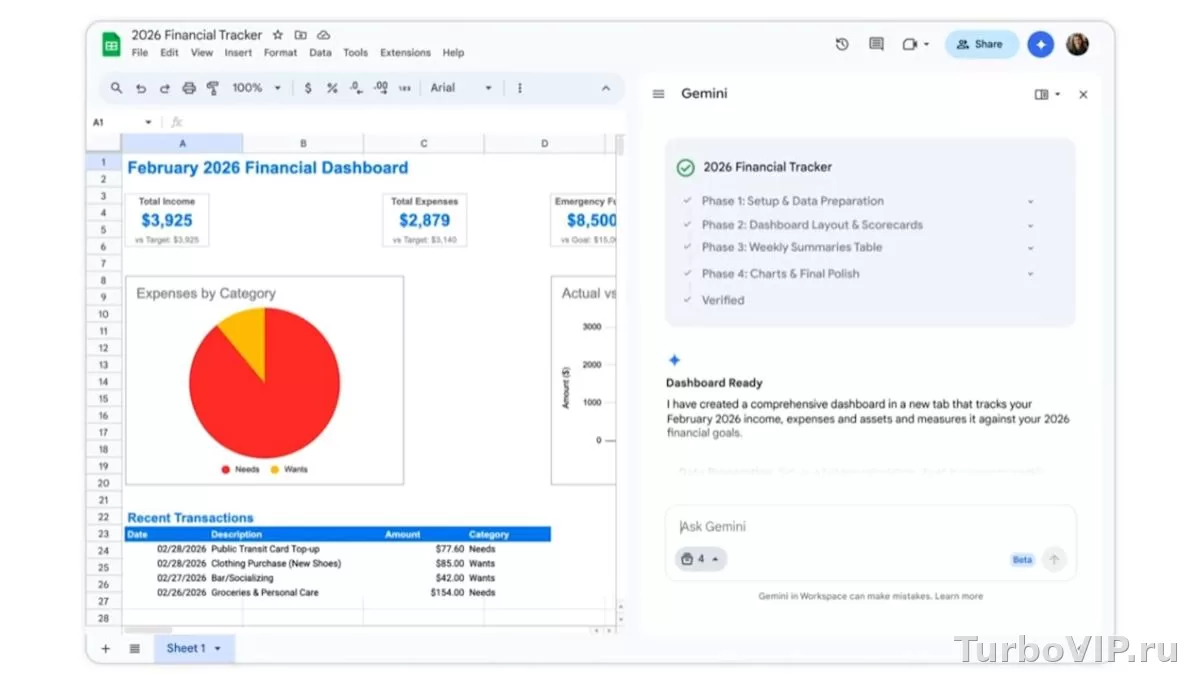
Gemini в Google Docs подходит не только для черновиков: с его помощью удобно переписывать абзацы, сокращать длинные куски текста, менять тон и собирать основу документа с нуля. Функция доступна не всем аккаунтам и зависит от подходящего плана Google. Если сервисы ИИ у вас периодически открываются нестабильно, в начале страницы уже есть кнопка с более предсказуемым вариантом подключения для работы на разных устройствах.
Что умеет Gemini в Google Docs
В Google Docs ИИ используется для двух основных задач: сгенерировать новый текст и переработать уже написанный. В официальной справке Google Docs Google указывает, что функция Help me write позволяет создавать текст по запросу и переписывать существующий фрагмент. Отдельно Google также описывает работу Gemini в Docs как инструмента для создания черновиков, улучшения письма, суммаризации и помощи с формулировками в обзоре возможностей Gemini в Docs.
На практике это полезно в таких сценариях:
- набросать план статьи, письма, отчета или резюме;
- переписать сухой текст в более деловой, нейтральный или дружелюбный тон;
- сократить длинный фрагмент без ручной правки каждой строки;
- развернуть тезисы в полноценный черновик;
- привести разные абзацы к одному стилю;
- получить варианты формулировок, когда текст «застрял» на одном месте.
Важно понимать границы: Gemini ускоряет работу, но не заменяет вычитку. Он может предложить неудачный акцент, слишком общий стиль или формулировку, которая звучит убедительно, но не отражает ваши факты. Поэтому итоговый документ все равно нужно проверять вручную.
Кому доступна функция
Google прямо пишет, что функции Gemini в Docs требуют подходящего плана Google Workspace или Google AI plan, а часть возможностей также может быть доступна через Workspace Labs. Иными словами, наличие кнопки зависит не только от страны и языка, но и от типа аккаунта, выданных прав и текущего статуса функции в конкретной среде Google.
Есть и языковые ограничения. По данным страницы поддержки о языках, Help me write в Docs поддерживается не на всех языках, а боковая панель Gemini имеет более широкий список локалей. Для некоторых возможностей Google отдельно рекомендует переключать язык аккаунта на английский, если функция пока полноценно работает именно в английском интерфейсе.
| Ситуация | Что проверить | Решение |
|---|---|---|
| Кнопки Gemini нет вообще | Тип аккаунта и план Google | Убедиться, что у аккаунта есть доступ к Gemini-функциям в Workspace или AI plan |
| Функция есть не везде | Язык аккаунта и документа | Проверить поддерживаемый язык, при необходимости временно переключить интерфейс |
| На рабочем аккаунте функция скрыта | Ограничения администратора | Попросить администратора Workspace проверить доступ и политики |
| Не получается создать документ через ИИ | Тип функции и устройство | Проверить, доступна ли нужная функция именно на десктопе |
Как открыть Gemini в Docs
Точный интерфейс может немного отличаться, но общая логика такая: вы открываете документ, ставите курсор в нужное место и запускаете функцию генерации или редактирования. По инструкции Google, Help me write вызывается прямо внутри документа, где можно ввести запрос и получить черновик текста. Для Help me create Google отдельно указывает сценарий создания нового оформленного документа, и на момент публикации такой режим описан как доступный на компьютере.
- Откройте Google Docs на компьютере.
- Создайте новый документ или откройте существующий.
- Поставьте курсор в место, где нужен новый текст, либо выделите фрагмент для переработки.
- Найдите кнопку Help me write, Gemini в боковой панели или пункт создания документа с ИИ — конкретное расположение зависит от интерфейса и доступных вам функций.
- Введите запрос: что именно нужно написать, переписать, сократить или уточнить.
- Просмотрите результат и не вставляйте его автоматически, пока не проверите факты, стиль и смысл.
Если вы часто работаете с документами в дороге, в коворкинге или через публичный Wi‑Fi, отдельное внимание стоит уделить стабильности соединения. При длинных запросах и объемных черновиках обрывы особенно неприятны: иногда приходится повторять запрос заново или заново собирать формулировку. В такой ситуации кнопка в начале страницы выглядит как более предсказуемый сценарий подключения, когда важны непрерывная работа и защита трафика.
Как писать документ с нуля
Самая частая ошибка — просить ИИ «написать текст про что-то». Результат при таком подходе получается слишком общим. Намного лучше работают запросы, где есть роль, задача, структура, тон и ограничения.
Рабочая схема запроса
- что это за документ: статья, письмо, план, отчет, предложение;
- для кого он пишется: коллега, клиент, преподаватель, команда;
- какой нужен тон: деловой, нейтральный, дружелюбный, сдержанный;
- какой объем и структура нужны;
- что обязательно включить и чего избегать.
Например, вместо «напиши текст о запуске проекта» лучше дать задачу вроде: подготовь черновик делового документа для команды, где есть цель проекта, сроки, роли участников, риски и ближайшие шаги; стиль — ясный, без канцелярита; объем — до 600 слов.
Когда полезен Help me create
Если нужен не просто текст, а документ со структурой, таблицами и оформленным каркасом, полезнее режим Help me create. Google указывает, что он может генерировать форматированные документы по описанию задачи и даже опираться на существующие файлы Workspace через привязку к файлам. Это особенно удобно для брифов, предложений, планов и черновиков внутренних документов.
Как редактировать и переписывать текст
Здесь Gemini часто полезнее, чем при генерации с нуля. Когда у вас уже есть основа, ИИ проще удержать фактуру, смысл и структуру. В Google Docs обычно удобнее сначала написать тезисы своими словами, а потом отдать их на переработку.
Что можно поручить ИИ:
- сделать текст короче, но не потерять главную мысль;
- убрать повторы и слишком разговорные обороты;
- перевести абзац в более официальный тон;
- разбить длинные предложения на короткие;
- собрать из заметок связный черновик;
- подготовить несколько вариантов заголовка и вступления.
| Задача | Как сформулировать запрос | Что получится |
|---|---|---|
| Сократить абзац | Сделай текст короче на 30–40%, сохранив смысл и факты | Более плотная версия без лишних повторов |
| Сделать стиль деловым | Перепиши в нейтральном деловом тоне без канцелярита | Спокойный рабочий стиль |
| Улучшить читаемость | Разбей длинные предложения и упростить формулировки | Текст легче читать с первого раза |
| Собрать черновик из тезисов | Преобразуй список тезисов в связный текст с подзаголовками | Основа документа для дальнейшей доработки |
| Подготовить несколько версий | Дай 3 варианта вступления: нейтральный, деловой, более живой | Выбор подходящей подачи под задачу |
Если у вас в интерфейсе доступна функция Suggest edits, Google описывает ее как инструмент для улучшения читаемости, краткости, структуры предложений, словоупотребления, орфографии и грамматики. Но сама Google помечает эту возможность как Alpha для части сценариев, поэтому рассчитывать на одинаковую доступность у всех пользователей не стоит.
Промпты, которые реально работают
Ниже не магические формулы, а рабочие шаблоны, которые обычно дают внятный результат.
Шаблоны промптов
- Подготовь черновик документа на тему [тема] для [аудитория]. Стиль: [тон]. Структура: вступление, 3 подзаголовка, вывод. Избегай [что не нужно].
- Перепиши этот фрагмент в более коротком виде, сохрани факты, убери повторы и сложные обороты.
- Сделай текст более убедительным, но без рекламного тона и громких обещаний.
- Преобразуй мои заметки в связный документ с подзаголовками и списками.
- Предложи 5 вариантов заголовка: нейтральный, деловой, цепляющий, короткий, формальный.
Что ухудшает ответ
- слишком общий запрос без контекста;
- отсутствие указания, для кого пишется текст;
- нет ограничения по объему;
- нет указания по стилю и тону;
- ожидание, что ИИ сам угадает ваши факты и точные данные.
Практические сценарии для обычного пользователя
Учеба
Gemini удобно использовать для плана реферата, черновика ответа, структуры доклада, переформулировки слишком сырого текста. Но финальную версию лучше собирать на своих источниках, а не копировать ответ ИИ как готовую работу.
Работа
Самые полезные сценарии — письма, внутренние документы, брифы, заметки после встречи, проектные описания, сводки и варианты формулировок для согласования.
Личные задачи
Сервис может помочь с резюме черновика, письмом в организацию, планом поездки, семейной памяткой, списком дел или структурой сложного текста, который трудно начать самостоятельно.
- экономит время на черновике и правке
- помогает с формулировками, когда мысли есть, а текста нет
- удобен для сокращения и выравнивания стиля
- работает прямо внутри знакомого интерфейса Docs
- доступ зависит от плана, языка и аккаунта
- результат не всегда точный по фактам
- иногда ответы получаются слишком общими
- часть функций может отличаться по среде и этапу запуска
Почему Gemini не появляется или не работает
В большинстве случаев проблема упирается в доступ, язык, тип аккаунта или саму доступность функции в конкретном интерфейсе. Не стоит сразу считать, что Docs «сломался».
| Проблема | Возможная причина | Что делать |
|---|---|---|
| Нет кнопки Help me write | У аккаунта нет подходящего плана | Проверить статус плана и доступных Gemini-функций |
| Нет боковой панели Gemini | Функция не включена для аккаунта или организации | Проверить настройки Workspace и права администратора |
| Запросы обрабатываются нестабильно | Сбой соединения, перегруженная сеть, проблемы с доступом | Проверить сеть, перезагрузить вкладку, при повторяющихся сбоях использовать более стабильный вариант подключения |
| Функция есть, но пишет не на том языке | Ограничения языковой поддержки | Проверить язык аккаунта и поддерживаемые языки для конкретной функции |
| Не создается оформленный документ | Функция доступна только в определенной среде, например на десктопе | Открыть Docs на компьютере и повторить попытку |
Если Docs и другие AI-сервисы у вас время от времени подвисают именно в сети, а не из-за аккаунта, не стоит бесконечно перезапускать документ и терять формулировки. В начале страницы уже есть официальный альтернативный сценарий подключения, который уместно рассмотреть, когда важны стабильная загрузка и работа с длинными запросами.
Полезные советы по качеству результата
- Сначала дайте ИИ фактуру: тезисы, имена, сроки, контекст. Потом просите оформить.
- Не просите сразу идеальный финальный текст. Быстрее работает схема «черновик → правка → еще одна правка».
- Проверяйте даты, цифры, названия и формулировки, если документ деловой или учебный.
- Для длинного текста лучше работать по частям: введение, основной блок, вывод.
- Если результат слишком общий, добавьте ограничения: объем, аудиторию, тон, структуру, запреты на штампы.
- Не передавайте в ИИ лишние чувствительные данные, если документ содержит приватную или рабочую информацию.
Частые вопросы
Можно ли пользоваться Gemini в Google Docs бесплатно?
Не всегда. Google указывает, что функции Gemini в Docs требуют подходящего Google Workspace или Google AI плана, а часть возможностей может быть связана с Workspace Labs. Поэтому бесплатный обычный аккаунт не гарантирует доступ ко всем функциям.
Работает ли Gemini в Google Docs на русском языке?
Это зависит от конкретной функции. Для Help me write в Docs список языков ограничен, тогда как у боковой панели Gemini поддержка шире. Если нужная возможность не работает как ожидается, проверьте языковые ограничения и настройки языка аккаунта.
Можно ли редактировать уже готовый текст, а не только генерировать новый?
Да. Один из основных сценариев — переписывание существующего фрагмента: сокращение, смена тона, упрощение формулировок, улучшение структуры и читабельности.
Стоит ли полностью доверять тексту от ИИ?
Нет. Используйте его как рабочий черновик и инструмент редактуры. Факты, цифры, даты, юридические формулировки и важные выводы нужно проверять отдельно.
Вывод
Gemini в Google Docs полезен там, где нужно быстрее пройти путь от пустой страницы к внятному черновику или привести сырой текст в порядок. Сильнее всего он помогает не в режиме «напиши все за меня», а в сценариях, где у вас уже есть задача, фактура и понятный запрос. Проверьте доступность функции для своего аккаунта, задавайте промпты с контекстом и используйте ИИ как помощника редактора, а не как замену собственной проверке.



Нет комментариев.