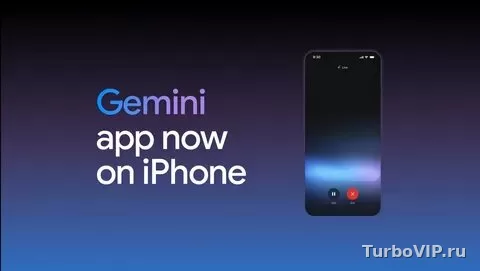
Gemini на iPhone устанавливается из App Store как обычное приложение Google. Для работы нужен iPhone с iOS 16 или новее и обычный Google-аккаунт. По возможностям iOS-версия уже вполне рабочая, но она не заменяет системного ассистента так глубоко, как на Android. Если сервис открывается нестабильно, а вы часто работаете с длинными диалогами, файлами и публичным Wi‑Fi, в начале страницы есть кнопка с альтернативным вариантом подключения — такой сценарий иногда оказывается более предсказуемым для доступа к AI-сервисам на разных устройствах.
Что такое Gemini на iPhone
Сейчас у Google есть отдельное приложение Gemini для iPhone и iPad, а не только запуск через браузер или приложение Google. Это важно: раньше на iOS многие пользователи привыкли искать чат-бота внутри других сервисов Google, а теперь доступен самостоятельный клиент с голосовым режимом, загрузкой файлов и рядом функций для повседневной работы с текстом, изображениями и идеями. Актуальные требования и сценарии запуска Google описывает в официальной справке Gemini для iPhone и iPad.
На iPhone этот сервис удобен прежде всего как мобильный помощник для коротких задач: спросить, переписать текст, подготовить письмо, проверить формулировку, получить краткое объяснение по теме, разобрать документ или изображение. Но важно сразу понимать разницу: на Android приложение может быть встроено в систему заметно глубже, а на iOS оно работает в рамках ограничений Apple.
Как установить Gemini на iPhone
Установка стандартная, но есть несколько моментов, о которых лучше знать заранее.
- Откройте App Store на iPhone.
- Найдите приложение Google Gemini от Google LLC.
- Нажмите кнопку загрузки и дождитесь установки.
- Запустите приложение и войдите в свой Google-аккаунт, если нужен полный набор функций.
- Разрешите доступ к микрофону, камере или фото, если планируете голосовые диалоги, разбор снимков и загрузку файлов.
По данным карточки приложения в App Store, Gemini для iPhone требует iOS 16.0 или новее и доступен также на iPad. Там же указано, что на iOS приложение не поддерживает некоторые действия на уровне устройства, например установку будильника или отправку SMS напрямую. Это один из ключевых отличий от Android-версии. Проверить текущую страницу приложения можно в App Store.
Что проверить перед первым запуском
Если приложение установилось, но работает не так, как ожидалось, сначала проверьте базовые вещи.
| Ситуация | Что проверить | Решение |
|---|---|---|
| Приложение не находится в App Store | Регион, совместимость устройства, версия iOS | Обновить iOS, проверить доступность в вашем регионе и поискать точное название приложения |
| Gemini запускается, но часть функций недоступна | Вход в аккаунт, возрастные ограничения, тип аккаунта | Войти в личный Google-аккаунт, а не в ограниченный рабочий или детский |
| Не работает голосовой режим | Разрешение на микрофон, сеть | Выдать доступ к микрофону в настройках iPhone и проверить подключение |
| Не удается загрузить фото или файл | Доступ к фото, файлам, камере | Разрешить доступ в настройках iOS и повторить загрузку |
| Ответы подвисают или не догружаются | Качество соединения, фильтрация сети, публичный Wi‑Fi | Сменить сеть, отключить конфликтующие ограничения, при необходимости использовать более стабильный сценарий подключения |
Отдельно стоит помнить о типе аккаунта. В официальной справке Google указано, что доступ может быть ограничен для аккаунтов под Family Link, а для рабочих и учебных учетных записей нужны соответствующие права или лицензии. Поэтому ситуация, когда сервис «установился, но не работает как надо», часто связана не с iPhone, а именно с аккаунтом.
Чем версия для iPhone отличается от Android
Главное различие не в интерфейсе, а в степени интеграции с системой. На iPhone приложение остается отдельной программой внутри экосистемы iOS. На Android оно может выступать мобильным ассистентом и использовать системные механизмы гораздо глубже.
| Параметр | iPhone | Android |
|---|---|---|
| Установка | Отдельное приложение из App Store | Приложение Gemini и более тесная интеграция с системой |
| Роль ассистента | Работает как отдельный AI-клиент | Может использоваться как мобильный ассистент |
| Системные действия | Ограничены политикой iOS | В ряде сценариев возможностей больше |
| Вызов голосом | Не такая глубокая системная модель, как у Android | Есть сценарии с ассистентом и голосовым вызовом |
| Работа с экраном и устройством | В пределах приложения и разрешений iOS | Интеграция шире, зависит от устройства и настроек |
Google прямо указывает, что на Android Gemini может использоваться как mobile assistant, а на iPhone это именно приложение. Кроме того, на Android часть возможностей дополняется связкой с Google Assistant, тогда как на iOS набор системных действий заметно уже.
Проще говоря: если вам нужен AI-чат, голосовой режим, работа с текстом, файлами и идеями — iPhone-версии обычно достаточно. Если хочется, чтобы нейросеть была ближе к системному помощнику и активнее взаимодействовала с устройством, Android пока выглядит гибче.
Что работает на iOS, а что ограничено
На iPhone у Gemini есть вполне полезный набор сценариев:
- ответы на вопросы и длинные диалоги;
- переписывание, сокращение и улучшение текста;
- идеи для писем, заметок, постов и планов;
- голосовое общение через Gemini Live;
- загрузка файлов, фото и других материалов для разбора;
- работа с сервисами Google в поддерживаемых сценариях.
Но есть и ограничения, которые лучше не игнорировать:
- Есть отдельное приложение, а не только веб-доступ
- Подходит для текста, идей, кратких исследований и учебных задач
- Поддерживает голосовой режим и загрузку файлов
- Работает на iPhone и iPad с актуальной iOS
- Не заменяет системного ассистента так глубоко, как на Android
- Часть действий на уровне устройства на iOS недоступна
- Некоторые возможности зависят от аккаунта, региона и текущих правил Google
- Стабильность работы может зависеть от сети и условий доступа
Именно поэтому ожидания стоит выставлять правильно. На iPhone это не «вторая Siri», а самостоятельный AI-инструмент для общения, генерации и помощи в повседневных задачах.
Если Gemini не устанавливается или не открывается
Типовые проблемы обычно связаны с четырьмя вещами: версией iOS, учетной записью Google, ограничениями региона и качеством подключения.
| Ошибка | Что значит | Как исправить |
|---|---|---|
| Приложение недоступно для установки | iPhone или iOS не соответствуют требованиям, либо есть региональные ограничения | Проверить версию iOS, обновить систему, убедиться, что используется поддерживаемый регион App Store |
| Не удается войти в аккаунт | Есть ограничения у аккаунта или конфликт авторизации | Повторно войти, проверить аккаунт без Family Link, попробовать другой личный профиль Google |
| Gemini зависает на ответе | Проблема с соединением или нестабильная сеть | Переключиться с публичного Wi‑Fi на мобильную сеть или домашний интернет, перезапустить приложение |
| Нет доступа к голосу, фото или файлам | Не выданы разрешения iOS | Открыть настройки iPhone и включить нужные разрешения |
Если сервис особенно важен для работы или учебы, не стоит строить процесс вокруг случайных сетей, перегруженного публичного Wi‑Fi и постоянно рвущихся сессий. В таких сценариях кнопка в начале страницы может быть уместным альтернативным вариантом подключения: не как замена самой нейросети, а как более предсказуемый способ сохранить стабильный доступ к диалогам и загрузке файлов на разных устройствах.
Кому подойдет Gemini на iPhone
Версия для iPhone подходит тем, кто хочет держать AI-помощника под рукой и использовать его как рабочий инструмент, а не как системный центр управления телефоном.
- Студентам — для пересказа сложных тем, карточек, вопросов и черновиков.
- Специалистам — для писем, планов, правки текстов, резюме и быстрых идей.
- Контент-авторам — для заголовков, сценариев, вариантов структуры и черновых набросков.
- Тем, кто много работает с Google-сервисами — из-за более естественной связки внутри экосистемы Google.
А вот пользователю, который ждет от нейросети полного контроля над устройством и поведения в духе встроенного ассистента, Android-версия обычно ближе к ожиданиям.
FAQ
Можно ли пользоваться Gemini на iPhone без входа в аккаунт?
Google указывает, что некоторые функции на iPhone и iPad доступны и без входа, но полный набор возможностей обычно требует авторизации в Google-аккаунте.
Нужен ли отдельный iPhone, или подойдет iPad?
Подходит и iPhone, и iPad, если устройство работает на iOS или iPadOS 16 и новее и приложение доступно в вашем регионе.
Правда ли, что на Android Gemini функциональнее?
В части системной интеграции — да. На Android приложение может быть встроено глубже и использоваться как мобильный ассистент. На iPhone это в первую очередь отдельное приложение.
Можно ли через Gemini на iPhone управлять устройством, как через Siri?
Не в полной мере. В App Store Google отдельно отмечает, что на iOS часть действий устройства, включая установку будильника или отправку SMS напрямую, не поддерживается.
Вывод
Gemini на iPhone уже не выглядит урезанным запасным вариантом: это полноценное приложение для текста, голосовых диалогов, разбора файлов и повседневных AI-задач. Но разница с Android остается заметной там, где дело касается системной интеграции. Если нужен именно удобный мобильный AI-клиент, iPhone-версии обычно хватает. Если важен формат ассистента, глубже связанного с устройством, Android пока предлагает больше. Перед установкой достаточно проверить iOS 16+, тип аккаунта и качество подключения — этого в большинстве случаев хватает, чтобы сервис заработал нормально.


Нет комментариев.