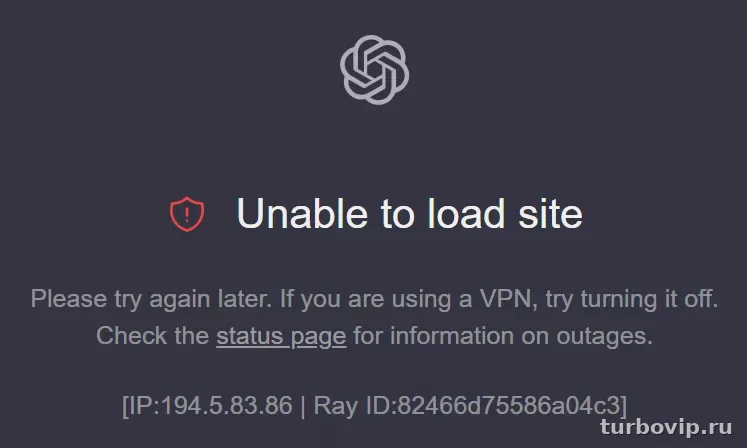
Когда ChatGPT работает только через VPN, проблема не всегда в самом сервисе. Сбой могут давать регион сети, DNS, фильтры провайдера, корпоративный или публичный Wi‑Fi, расширения браузера, кэш, а иногда и неправильный сценарий входа. В начале страницы есть кнопка с альтернативным официальным вариантом подключения: это уместный путь, если нужен более предсказуемый доступ к AI‑сервису на разных устройствах. Но сначала стоит понять, что именно ломается в вашей цепочке подключения.
Почему ChatGPT открывается только через VPN
У такой ситуации обычно несколько типовых причин, и далеко не все они связаны с «блокировкой» в бытовом смысле. ChatGPT официально доступен не во всех странах и регионах, а доступ вне поддерживаемых стран может привести к ограничениям для аккаунта. Проверять это нужно по официальному списку поддерживаемых стран ChatGPT и по разъяснениям OpenAI о доступе из неподдерживаемых регионов.
Но даже в поддерживаемом регионе сервис может открываться нестабильно. По официальным материалам OpenAI, на вход и загрузку страницы часто влияют cookies, расширения, блокировщики, secure DNS, прокси, VPN, сетевые фильтры и временные сбои на стороне сервиса. Иногда страница не грузится в одном браузере, но открывается в другом; иногда веб-версия зависает на длинном диалоге, а новая сессия работает нормально. В таких случаях VPN не «чинит ChatGPT», а просто меняет маршрут трафика, DNS или IP-репутацию сети.
Отсюда главный вывод: если без VPN страница не открывается, а с VPN открывается, это еще не доказывает одну конкретную причину. Нужно по очереди проверить браузер, способ входа, сеть, DNS, расширения и статус сервиса.
Что проверить в первую очередь
- Откройте страницу статуса OpenAI и убедитесь, что сейчас нет массового сбоя: статус сервисов OpenAI.
- Попробуйте открыть ChatGPT в режиме инкогнито или в другом браузере.
- Проверьте, тем ли способом вы входите: если аккаунт создавался через Google, Apple или Microsoft, входить нужно тем же методом.
- Очистите cookies и данные сайта для ChatGPT.
- Временно отключите расширения, особенно блокировщики рекламы, privacy‑расширения, антибаннеры, скрипт-блокировщики и DNS/secure web protect‑инструменты.
- Смените сеть: сравните домашний Wi‑Fi, мобильный интернет и другую точку доступа.
- Если проблема проявляется только в одной сети, проверьте DNS, родительский контроль, фильтрацию на роутере, корпоративные политики или ограничения публичного Wi‑Fi.
Именно такой порядок близок к тому, что рекомендует OpenAI в материалах по ошибкам входа, пустой странице, бесконечной загрузке и сетевым ошибкам. Там же отдельно указано, что мешать могут VPN, прокси, secure DNS и сетевые фильтры — то есть причина бывает как в «защите», так и в самом маршруте подключения.
Таблица быстрой диагностики
| Ситуация | Что проверить | Решение |
|---|---|---|
| С VPN открывается, без VPN белый экран | Кэш, cookies, расширения, DNS | Открыть в инкогнито, очистить данные сайта, временно отключить расширения, сменить DNS или сеть |
| Не проходит вход, хотя пароль верный | Правильный способ авторизации | Войти через тот же метод, что использовался при регистрации: Google, Apple, Microsoft или email |
| Крутится загрузка и ничего не происходит | Статус OpenAI, длинный диалог, сетевые фильтры | Проверить статус, начать новый чат, обновить страницу, сменить сеть |
| Работает на телефоне, но не на ПК | Расширения браузера, антивирусный веб-фильтр, профиль браузера | Проверить инкогнито, другой браузер, отключить веб-защиту и фильтры на время теста |
| Работает дома, но не в офисе или кафе | Корпоративные правила, captive portal, публичный Wi‑Fi, DNS-фильтрация | Авторизоваться в сети, проверить ограничения точки доступа, протестировать мобильный интернет |
| Появляются ошибки suspicious activity или network error | IP-репутация, прокси, shared IP, нестабильный маршрут | Отключить сомнительные прокси, перезапустить сеть, использовать более предсказуемый сценарий подключения |
Проверка браузера и входа
1. Запустите инкогнито и сравните результат
Это самый быстрый способ понять, мешает ли локальная конфигурация браузера. Если в приватном окне сервис открылся, проблема почти наверняка в cookies, расширениях или испорченных данных сайта. OpenAI прямо рекомендует инкогнито, очистку кэша и cookies, а также проверку в другом браузере при проблемах со входом и загрузкой.
2. Проверьте способ авторизации
Частая ошибка — пытаться войти через email, хотя регистрация была через Google, Apple или Microsoft. Тогда пользователь уверен, что «сервис не пускает без VPN», хотя на деле не совпадает метод входа. Если вы однажды использовали вход через провайдера, повторно входить лучше тем же способом.
3. Отключите расширения, которые вмешиваются в страницу
Под подозрением в первую очередь: антибаннеры, блокировщики скриптов, анти-трекинг, cookie-менеджеры, web shield в антивирусе, DNS-защита в браузере, а также расширения, которые меняют заголовки запросов или подменяют регион. OpenAI отдельно отмечает, что такие инструменты могут ломать кнопку входа, загрузку чата и подготовку сессии.
4. Очистите данные именно для сайта
Не обязательно сразу чистить весь браузер. Часто хватает удалить cookies и site data только для ChatGPT, затем открыть страницу заново и войти повторно. Это полезно после поездки, смены сети, работы через другой регион или ошибок вида unsupported country, blank screen и endless loading.
Проверка сети, DNS и фильтров
Сравните несколько сетей
Если ChatGPT не открывается по домашнему Wi‑Fi, но открывается через мобильный интернет, значит искать нужно не в аккаунте, а в сети или роутере. Если наоборот, дома все работает, а в офисе — нет, проблему могут создавать корпоративные правила, прокси, фильтрация доменов или инспекция трафика.
Проверьте DNS и защитные фильтры
Иногда сервис не открывается из-за DNS-фильтрации или «защитного» инструмента, который режет часть запросов. В официальной справке OpenAI прямо упоминаются secure DNS tools и Web Protect как возможный источник ошибок загрузки и сетевых сбоев. Поэтому логично временно отключить такие фильтры и проверить результат.
Учтите особенности публичного Wi‑Fi
В гостиницах, аэропортах, кафе и торговых центрах трафик часто идет через дополнительную авторизацию, ограничения по портам или сетевую фильтрацию. В итоге обычные сайты работают, а сложные веб-приложения с авторизацией, генерацией ответов и длинными сессиями ведут себя нестабильно. В такой среде кнопка в начале страницы с альтернативным официальным вариантом подключения выглядит более предсказуемым сценарием, особенно если вы работаете с длинными промптами, файлами или важным диалогом и не хотите терять сессию посреди ответа.
Проверьте региональный фактор
Если вы находитесь в поездке или недавно меняли страну подключения, это тоже важно. OpenAI пишет, что после использования сервиса из неподдерживаемого региона могут возникать ошибки доступа даже позже, когда пользователь уже вернулся в поддерживаемую страну. В таких случаях компания рекомендует очистить кэш и cookies, попробовать другой браузер или инкогнито, а затем при необходимости обратиться в поддержку.
Что делать на телефоне и ПК
На компьютере
- Откройте ChatGPT в другом браузере.
- Проверьте, не включены ли secure DNS, прокси, сетевые фильтры или веб-защита в антивирусе.
- Очистите cookies и данные сайта.
- Сравните домашний Wi‑Fi и мобильную раздачу с телефона.
- Если страница зависает в длинном диалоге, начните новый чат и отправьте сокращенный промпт.
На телефоне
- Сравните мобильную сеть и Wi‑Fi.
- Отключите private DNS, iCloud Private Relay, сетевые фильтры или блокировщики, если они у вас включены.
- Перезапустите приложение или откройте веб-версию в браузере.
- Проверьте, не устарела ли сессия входа.
- Если проблема есть только в одной сети, ищите причину не в телефоне, а в маршруте подключения.
Практическое правило такое: если не работает и на телефоне, и на ПК в одной и той же сети, почти наверняка дело в сети. Если не работает только в одном браузере или на одном устройстве, смотрите локальные настройки, расширения и данные сайта.
Когда лучше не экспериментировать с чужими настройками
Когда пользователь ищет, как открыть ChatGPT, он быстро натыкается на случайные конфиги, сомнительные прокси, расширения с подменой трафика и советы менять полбраузера сразу. Это рискованный путь: можно не только не решить проблему, но и получить утечки сессии, нестабильный вход, ошибки suspicious activity или просто потерю диалога.
Если задача рабочая и вам нужен стабильный доступ к AI‑сервису для текста, изображений, кода, анализа файлов или длинных переписок, безопаснее идти по предсказуемой схеме: сначала исключить локальные сбои, потом проверить сеть, а уже затем использовать вариант из кнопки в начале страницы как альтернативный официальный сценарий подключения на разных устройствах. Такой подход логичнее, чем собирать по форумам чужие ключи и конфиги с непонятным происхождением.
Частые вопросы
Почему ChatGPT открывается только через VPN, хотя другие сайты работают?
Потому что проблема может быть не в общем доступе в интернет, а в конкретной цепочке: DNS, фильтры сети, расширения, cookies, способ входа, репутация IP или временный сбой сервиса. Сложные веб-приложения чувствительнее к таким вещам, чем обычные сайты.
Нужно ли сразу чистить весь браузер?
Нет. Сначала разумнее проверить инкогнито, затем удалить данные только для сайта ChatGPT и временно отключить расширения. Это быстрее и безопаснее для повседневной работы.
Может ли мешать антивирус или защита браузера?
Да. Веб-защита, secure DNS, блокировка трекеров, URL-фильтры и скрипт-блокировщики иногда ломают вход, загрузку страницы или генерацию ответа. Для проверки их имеет смысл временно отключить и сравнить результат.
Что делать, если ChatGPT не открывается после поездки?
OpenAI рекомендует очистить кэш и cookies, попробовать другой браузер или режим инкогнито. Если это не помогает, стоит обратиться в поддержку, особенно если во время поездки использовалась сеть из неподдерживаемого региона.
Стоит ли использовать случайные бесплатные прокси и чужие конфиги?
С практической точки зрения это плохая идея. Такие решения часто нестабильны, могут давать ошибки входа и создают лишний риск для аккаунта и трафика. Для регулярной работы лучше выбирать более предсказуемый сценарий подключения.
Вывод
Когда ChatGPT открывается только через VPN, причина обычно лежит в одном из четырех мест: регион подключения, браузер, сеть или защитные фильтры. Начинайте с простого: статус сервиса, инкогнито, правильный способ входа, очистка cookies, другой браузер и сравнение разных сетей. Если выяснится, что проблема именно в маршруте доступа, а не в аккаунте или устройстве, тогда уже есть смысл переходить к более стабильному сценарию подключения, который вынесен кнопкой в начале страницы. Такой порядок помогает не гадать, а быстро понять, где именно ломается доступ к ChatGPT.



Нет комментариев.